
Руководство по созданию образов для девушек-кошек
Переведено с английского
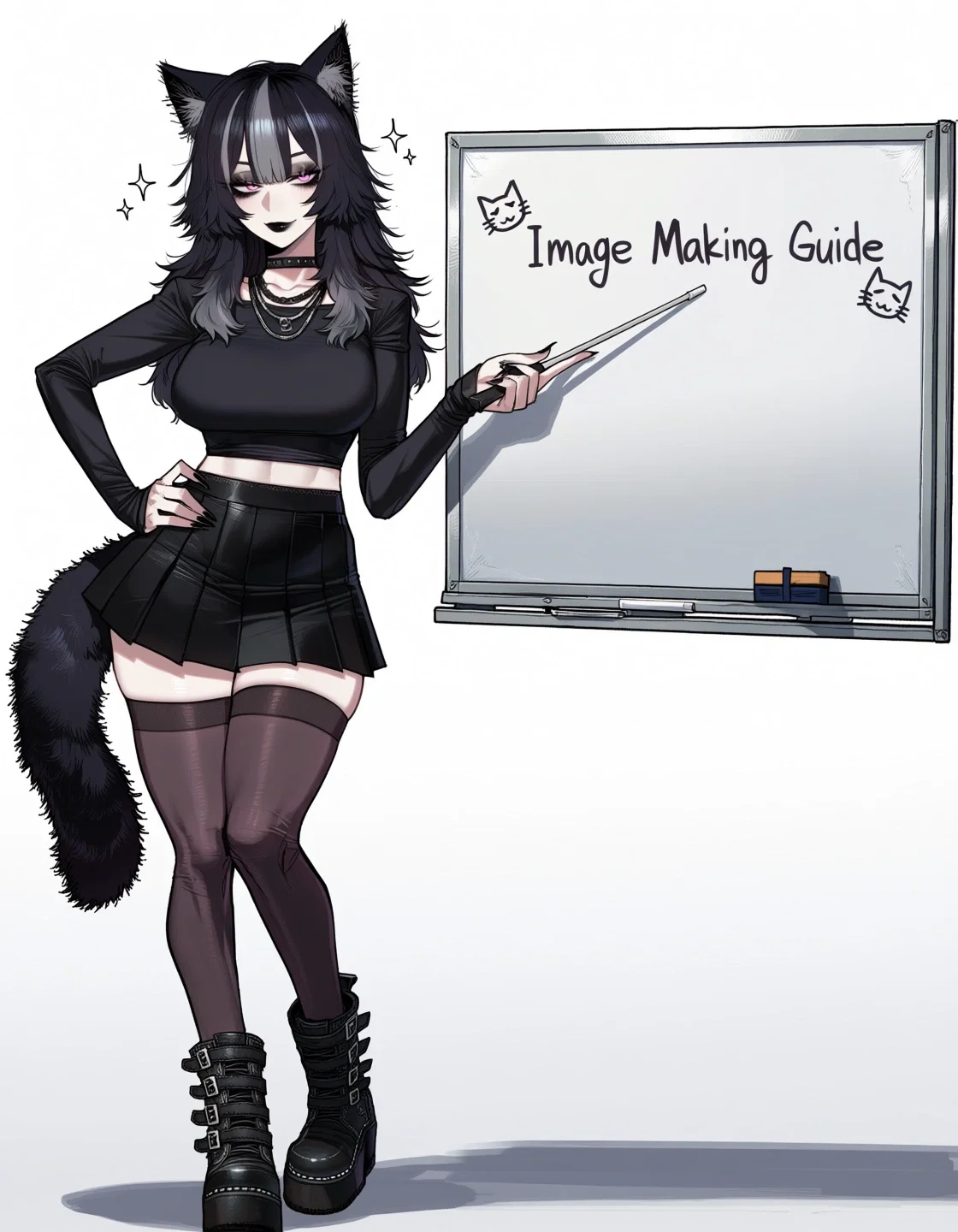
by:@edgycatgirl
Научись делать изображения так, как делаю я!
Настройка, как искать модели и LoRA, и как сделать своё первое AI-изображение.
1. ОСНОВНЫЕ ТРЕБОВАНИЯ
Для начала тебе реально нужны всего две вещи:
Более-менее мощный ПК.
Самое важное — это твоя видеокарта. Она должна быть от Nvidia, и чего-то вроде RTX 2060 вполне хватит, но около 12 ГБ видеопамяти — это идеал согласно документации ComfyUI.
Это должно быть очевидно, но чем мощнее твоя видеокарта, тем лучше. Лично я использую RTX 5070 Ti с 16 ГБ видеопамяти.
Скачай и установи Stability Matrix.
Дальше в этом гайде я буду называть его SM.
Так что же такое Stability Matrix?
Stability Matrix — это по сути менеджер и лаунчер для локальных программ генерации AI-изображений. Вместо того чтобы вручную устанавливать Python, зависимости, папки и каждую отдельную программу, SM берёт на себя большую часть этой нудной настройки.
Он умеет устанавливать, запускать и обновлять такие программы, как ComfyUI, а также помогает управлять моделями и LoRA.
Короче, Stability Matrix — это то, что держит всё твоё барахло для создания AI-изображений в порядке.
Можно установить ComfyUI вручную и без него, но для новичка, я думаю, SM делает весь процесс гораздо проще.
Следуй инструкции на GitHub, чтобы установить его. Это суперпросто:
И на этом в принципе всё. :)
2. НАСТРОЙКА COMFYUI
Что такое ComfyUI?
Прежде чем мы его установим, тебе, наверное, стоит узнать, что такое ComfyUI на самом деле.
ComfyUI — это программа, которую мы будем использовать, чтобы непосредственно собирать и запускать наш рабочий процесс генерации AI-изображений.
В отличие от некоторых генераторов AI-изображений, которые дают тебе просто поле для промпта и кнопку «Сгенерировать», ComfyUI использует интерфейс на основе узлов.
Те квадратики, которые ты везде увидишь, называются узлами. Каждый узел отвечает за свою часть создания изображения. Например, один узел может загружать твою модель, другой хранит твой промпт, третий управляет тем, как генерируется изображение, а четвёртый сохраняет готовую картинку.
Эти узлы соединяются вместе, образуя рабочий процесс. Короче, узлы — это отдельные шаги, а рабочий процесс — это все эти шаги, соединённые вместе.
Когда откроешь его впервые, это может выглядеть пиздец как устрашающе, но не переживай. Тебе не нужно понимать каждый узел, чтобы следовать этому гайду. Позже я дам тебе свой рабочий процесс, так что строить его с нуля тебе не придётся.
Установка ComfyUI через SM
Как только SM установлен, нажми Packages, затем нажми Add Package внизу.
Найди ComfyUI в разделе Inference:
Кликни по нему, затем жми большую зелёную кнопку Install:
SM позаботится о настройке ComfyUI и всего, что нужно для его работы, — именно поэтому мы используем SM, а не делаем всё это вручную.
Запуск ComfyUI
Как только ComfyUI установлен, вернись в Packages и нажми Launch здесь:
Это запустит ComfyUI на твоём компьютере. Отсюда открыть веб-интерфейс можно несколькими способами:
Пусть слово «веб» тебя не путает. ComfyUI всё равно работает локально на твоём собственном ПК. Просто сам интерфейс открывается в твоём браузере.
После открытия ты должен увидеть в основном пустой интерфейс ComfyUI:
Если ты пялишься на огромную пустую сетку и думаешь, что, блядь, тебе с этим делать, — это нормально. Вот тут-то и пригодятся рабочие процессы.
3. ЗАГРУЗКА МОЕГО РАБОЧЕГО ПРОЦЕССА
Как я упоминал выше, рабочий процесс — это по сути куча соединённых вместе узлов ComfyUI, которые говорят программе, как создавать твоё изображение.
ComfyUI может стать чертовски сложным, если ты этого захочешь, но я не собираюсь объяснять каждый отдельный узел или вести тебя через построение целого рабочего процесса с нуля.
Не обязательно уметь строить машину, прежде чем научиться ею водить.
Вместо этого я сделал свой собственный рабочий процесс, который ты можешь скачать ниже:
Скачать мой рабочий процесс ComfyUI
Как только ты скачал файл .json, просто перетащи его на сетку внутри ComfyUI. ComfyUI прочитает файл и автоматически воссоздаст все узлы и соединения из моего рабочего процесса.
Теперь ты должен увидеть что-то вроде этого:
Не хватает узлов?
Вероятно, у тебя будет несколько квадратиков, обведённых красным, и ты получишь что-то вроде этого уведомления об ошибке:
Не паникуй. Это просто значит, что рабочий процесс использует некоторые кастомные узлы, которые у тебя ещё не установлены.
Кастомные узлы — это по сути дополнительные кусочки ComfyUI, сделанные другими разработчиками, которые добавляют функции, отсутствующие в базовой программе. Поскольку мой рабочий процесс использует некоторые из них, тебе понадобятся эти же узлы, чтобы всё работало правильно.
Нажми View Details, затем установи перечисленные там недостающие пакеты узлов:
Перезапусти ComfyUI после установки недостающих узлов. Они могут работать неправильно, пока ты его не перезапустишь.
Скорее всего, у тебя всё ещё будут ошибки из-за отсутствующих моделей или LoRA. Это тоже нормально. Рабочий процесс знает, какие файлы я использовал при его создании, но эти файлы не содержатся волшебным образом внутри крошечного .json-файла рабочего процесса.
Так что теперь нам нужно достать сами модели.
4. СКАЧИВАНИЕ МОДЕЛЕЙ & LoRA
Вот тут мы и возьмём сами модели и LoRA, которые ComfyUI использует для создания твоих изображений.
Что такое модель?
Модель, которую иногда ещё называют чекпоинтом, — это по сути основной ИИ, который генерирует твоё изображение.
Если ComfyUI — это машина, которую мы используем, то модель — это та часть, которая реально умеет превращать твой промпт в изображение.
Разные модели обучены или дообучены выдавать разные результаты. Некоторые созданы под:
Аниме
Реалистичные изображения
Полуреалистичное искусство
Иллюстрации
Определённую эстетику
И вообще под что угодно, что люди решат, для чего их обучать
Выбранная тобой модель ОГРОМНО влияет на то, как выглядит твоё готовое изображение.
Что такое LoRA?
LoRA намного меньше полноценной модели и обычно загружается вместе с твоей основной моделью, чтобы склонить её к чему-то более конкретному.
LoRA можно делать для такого, как:
Конкретные персонажи
Художественные стили
Наряды
Позы
Типы телосложения
Выражения лиц
Концепции
И куча всего другого
Например, ты можешь использовать аниме-модель как свой основной чекпоинт, а затем добавить LoRA персонажа, чтобы помочь ей точно сгенерировать конкретного персонажа.
Модель = твой основной генератор.
LoRA = дополнительные инструкции или знания, которые ты добавляешь сверху.
Скорее всего, в итоге ты соберёшь их дохуища. Не говори, что я не предупреждал.
Использование Model Browser в Stability Matrix
Это ещё одна причина, по которой я заставил тебя установить Stability Matrix.
В SM есть общая библиотека моделей, которая помогает держать в порядке такие вещи, как чекпоинты, LoRA, VAE и другие файлы моделей, вместо того чтобы заставлять тебя вручную рыскать по куче разных папок программ.
Ты можешь использовать Model Browser внутри SM, чтобы искать и скачивать кучу всего этого напрямую. Лично я беру большинство своих из CivitAI.
Установка WAI Anima вручную
Единственное нудное исключение — основная модель, которую я использую, WAI Anima.
Почему-то она сейчас не даёт нам удобную опцию скачивания через Model Browser в SM. :(
Так что для неё тебе придётся вручную скачать три файла:
Основную модель WAI Anima
Текстовый энкодер
VAE
Скачай все три со страницы WAI Anima на CivitAI:
Куда класть файлы?
Как только все три файла скачаны, их нужно поместить в правильные папки моделей ComfyUI.
Твоё точное расположение папки Stability Matrix может отличаться от моего. Где бы ты ни установил SM, найди свой пакет ComfyUI и следуй той же структуре папок, что указана ниже.
Модель WAI Anima
waiANIMA_v10Base10.safetensors
C:\PATH_TO_SM\StabilityMatrix-win-x64\Data\Packages\ComfyUI\models\diffusion_models
Текстовый энкодер
qwen_3_06b_base.safetensors
C:\PATH_TO_SM\StabilityMatrix-win-x64\Data\Packages\ComfyUI\models\text_encoders
VAE
qwen_image_vae.safetensors
C:\PATH_TO_SM\StabilityMatrix-win-x64\Data\Packages\ComfyUI\models\vae
Как только они окажутся в правильных папках, обнови или перезапусти ComfyUI.
Теперь эти два узла должны исправиться:
Установка LoRA — проще простого
Ладно, теперь нудная часть позади.
Мы можем использовать Stability Matrix Model Browser, чтобы установить LoRA, используемые в моём рабочем процессе. Четыре узла, показанные ниже, у тебя всё ещё должны быть красными:
Вернись в Model Browser. Ты можешь отфильтровать результаты по совместимости моделей — Anima в нашем случае:
LoRA, используемые в моём рабочем процессе
Вот те четыре LoRA, которые я использую в рабочем процессе, и те, что тебе нужно найти:
Скачивание
Например, чтобы установить LoRA для детализации, найди detail в Model Browser и найди ту, что показана ниже:
Как только ты её откроешь, увидишь, что она содержит несколько файлов. Нам нужны и Anima Detailer, и Background Detailer, так что скачай обе:
Затем повтори тот же базовый процесс для Textify и Light Concepts:
Как только все четыре LoRA установлены, обнови или перезапусти ComfyUI. Красные ошибки на этих узлах LoRA теперь должны исчезнуть.
И вот теперь ты наконец готов сделать своё первое изображение.
5. СОЗДАНИЕ ПЕРВОГО ИЗОБРАЖЕНИЯ
Как только твои модели и LoRA установлены, ты готов наконец что-то создать.
На этом этапе у тебя должно быть:
Stability Matrix установлен
ComfyUI установлен через Stability Matrix
Мой рабочий процесс загружен
Необходимые кастомные узлы установлены
WAI Anima, его текстовый энкодер и его VAE установлены
Четыре необходимые LoRA установлены
Теперь мы наконец можем пройтись по тем частям рабочего процесса, о которых тебе реально стоит заботиться.
Ты заметишь, что я не собираюсь объяснять каждую техническую штуку, которую ComfyUI делает за кулисами. Тебе это не нужно. Сначала выучи то, что реально нужно для создания изображений. Задушнивеющую часть всегда можно раскопать позже.
Промпты
Узлы промптов прямо в середине рабочего процесса.
Зелёный — это твой позитивный промпт — то, что ты хочешь видеть на изображении.
Красный — это твой негативный промпт — то, чего ты не хочешь на изображении.
Ты можешь редактировать оба как хочешь для своих изображений. Я не собираюсь учить тебя лучшим практикам промптинга, потому что, блядь, я сам их ещё не знаю.
Использование встроенных стилей Anima
Маленький совет: у Anima есть куча встроенных стилей художников, которые ты можешь использовать в своих промптах. Я лично часто использую @ratatatat74.
Чтобы использовать один, просто добавь тег художника в свой позитивный промпт. Например: @artistname
Есть куча разных доступных стилей, так что поэкспериментируй с ними и найди тот, что тебе понравится. Ты можешь просмотреть их в Anima Style Explorer ниже:
Просмотреть Anima Style Explorer
Сгенерируй своё первое изображение
Как только всё настроено, нажми Run в правом верхнем углу ComfyUI.
Если ты всё сделал правильно и пока не менял промпт или настройки, оно должно сгенерировать то же изображение моего OC, показанное в начале этого поста.
Если у тебя получилось изображение, поздравляю — сложная часть позади.
Сохранение твоих изображений
Чтобы скачать изображение прямо из ComfyUI, нажми Assets с левой стороны. Найди нужное изображение, кликни по нему правой кнопкой и скачай его.
Имей в виду: изображения, показанные в панели Assets, могут пропасть оттуда, когда ты перезапустишь ComfyUI.
Не переживай — сами файлы изображений всё равно сохранены на твоём компьютере.
Изображения, сгенерированные этим рабочим процессом, ты можешь найти здесь:
C:\PATH_TO_SM\StabilityMatrix-win-x64\Data\Packages\ComfyUI\output\anima
Твой точный путь может отличаться в зависимости от того, куда ты установил Stability Matrix.
6. СТАРАЙСЯ СИЛЬНЕЕ!
Я покажу тебе, как я делаю вещи.
Я не собираюсь водить тебя за ручку через каждую возможную проблему, с которой ты можешь столкнуться.
Этот гайд должен дать тебе всё необходимое для старта, но генерация AI-изображений — из тех вещей, где ты выучишь гораздо больше, реально делая это, чем читая гайд.
Ты что-то установишь, и оно сломается. Ты скачаешь LoRA, которая выглядит как дерьмо. Ты потратишь двадцать минут, пытаясь понять, почему ComfyUI выдаёт ошибку, лишь чтобы осознать, что забыл какую-то тупую мелочь.
Ты сделаешь изображение, которое выглядит абсолютно проклятым.
Хорошо. Так и учатся.
Загугли ошибку. Прочитай страницу на GitHub. Полистай Reddit. Поищи на CivitAI. Посмотри туториал. Прочитай, что реально написал создатель модели, вместо того чтобы слепо качать всякое и гадать, почему оно не работает.
Пробуй разные настройки. Меняй промпт. Понизь силу LoRA. Повысь её. Попробуй другую модель. Посмотри, что делают другие, и разберись, почему это работает.
И когда что-то не работает, не сдавайся сразу только потому, что нет пошагового гайда, который говорит тебе точно, какую кнопку нажать следующей.
Экспериментируй. Исследуй. Проваливайся. Учись. Пробуй снова.
Не существует одного волшебного рабочего процесса, модели, промпта, сэмплера или набора настроек, которые сделают каждое изображение идеальным.
Люди, делающие реально крутые вещи, не пришли к этому, скопировав один рабочий процесс и больше ничего не трогая.
Они с ним ебались. Много.
Так что используй этот гайд как отправную точку, а потом начинай сам разбираться.
Приложи усилия. Ты удивишься, насколько лучше станет твоё дерьмо.
Создано 25 авг.
Обновлено 29 авг.
Опубликован 26 авг.
прокси разрешены