
猫女孩的图像制作指南
译自英语
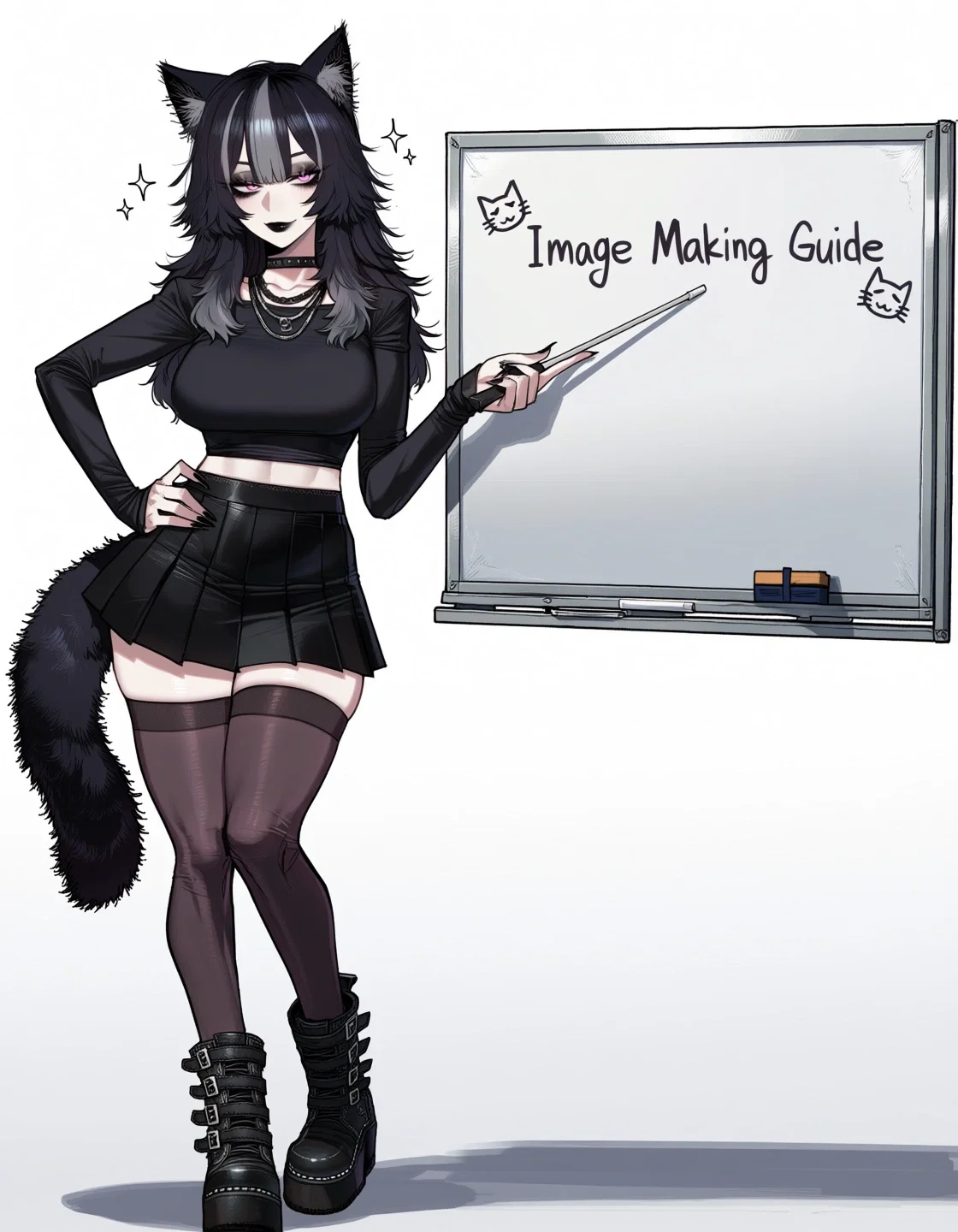
by:@edgycatgirl
学会像我一样制作图片!
具体的配置、如何找到模型和 LoRA,以及如何制作你的第一张 AI 图片。
1. 主要需求
要开始,你真正只需要两样东西:
一台性能还算不错的电脑。
最重要的是你的GPU。它需要是 Nvidia 的,像 RTX 2060 这样的显卡就完全够用了,但根据 ComfyUI 文档,约12 GB 显存比较理想。
这显而易见,但你的 GPU 越强就越好。我个人用的是16 GB 显存的 RTX 5070 Ti。
下载并安装 Stability Matrix。
在本指南的其余部分,我会称它为SM。
那么,Stability Matrix 到底是什么?
Stability Matrix 基本上是一个用于本地 AI 图像生成程序的管理器和启动器。你不必自己手动安装 Python、依赖、文件夹以及每一个单独的程序,SM 会帮你处理掉大部分那些烦人的配置工作。
它可以安装、启动和更新像ComfyUI这样的程序,同时还能帮你管理模型和 LoRA 之类的东西。
基本上,Stability Matrix 就是那个让你的所有 AI 制图破烂井井有条的东西。
没有它你也可以手动安装 ComfyUI,但对于新手,我认为 SM 会让整个过程轻松得多。
按照 GitHub 上的指南来安装它。非常简单:
这样基本上就完成了。:)
2. 配置 ComfyUI
什么是 ComfyUI?
在安装之前,你大概应该先知道ComfyUI到底是什么。
ComfyUI 就是我们将用来实际构建和运行 AI 图像生成工作流的程序。
与某些 AI 图像生成器只给你一个提示框和一个生成按钮不同,ComfyUI 使用的是基于节点的界面。
你随处可见的那些方框叫做节点。每个节点负责制图过程中的不同部分。例如,一个节点可能加载你的模型,另一个保存你的提示词,另一个控制图像的生成方式,还有一个保存成品图像。
这些节点连接在一起就形成了一个工作流。基本上,节点是单个步骤,工作流就是把所有这些步骤连接起来。
第一次打开它时,它看起来可能他妈的让人望而生畏,但别担心。你不需要理解每一个节点才能跟着这份指南操作。我后面会给你我的工作流,所以你不需要从零构建一个。
使用 SM 安装 ComfyUI
SM 安装好之后,点击Packages,然后点击底部的Add Package。
在ComfyUI的Inference部分下搜索 ComfyUI:
点击它,然后点击那个大大的绿色Install按钮:
SM 会处理 ComfyUI 的配置以及它运行所需的各种东西,这正是我们使用 SM 而不是手动完成所有这一切的原因。
启动 ComfyUI
ComfyUI 安装好之后,回到Packages并点击这里的Launch:
这会在你的电脑上启动 ComfyUI。从这里有几种不同的方式可以打开网页 GUI:
别被“网页”这个词搞糊涂了。你仍然是在自己的电脑上本地运行 ComfyUI,只是界面本身在网页浏览器里打开而已。
打开之后,你应该会看到一个基本空白的 ComfyUI 界面:
如果你对着那个巨大的空白网格发呆,不知道他妈的该拿它怎么办,那很正常。这就是工作流派上用场的地方。
3. 加载我的工作流
如我上文所说,工作流基本上就是一组连接在一起的 ComfyUI 节点,它们告诉程序如何制作你的图片。
如果你想,ComfyUI 可以变得极其复杂,但我不会解释每一个单独的节点,也不会手把手带你从零构建一个完整的工作流。
在学会开车之前,你不需要先知道汽车是怎么造出来的。
相反,我已经做好了自己的工作流,你可以在下方下载:
下载好.json文件之后,只需将它拖放到 ComfyUI 里面的网格上。ComfyUI 会读取该文件,并自动重建我工作流中的所有节点和连接。
你现在应该能看到类似这样的东西:
缺少节点?
你很可能会看到一些红色描边的方框,并收到类似这样的错误通知:
别慌。这只是意味着工作流用了一些你还没有安装的自定义节点。
自定义节点基本上是其他开发者制作的 ComfyUI 附加组件,为基础程序所没有的功能。既然我的工作流用到了其中一些,你就需要安装同样的节点,整个流程才能正常工作。
点击View Details,然后安装它所列出的缺失节点包:
安装完缺失节点后重启 ComfyUI。在重启之前,它们可能无法正常工作。
你很可能仍然会遇到关于缺失模型或 LoRA 的错误。这也很正常。工作流知道我创建它时用的是哪些文件,但那些文件可不会神奇地包含在那个小小的 .json 工作流文件里。
所以现在我们需要获取实际的模型。
4. 下载模型&和 LoRA
这就是我们获取 ComfyUI 用来制作图片的实际模型和 LoRA 的地方。
什么是模型?
模型,有时也被称为checkpoint,基本上就是生成你的图片的主 AI。
如果 ComfyUI 是我们使用的机器,那么模型就是真正知道如何把你的提示词变成图片的那部分。
不同的模型经过训练或微调来产生不同种类的结果。有些是围绕以下方面设计的:
动漫
写实图片
半写实艺术
插画
特定美学
以及基本上人们决定训练它们的任何其他东西
你选择的模型对成品图片的外观有着巨大的影响。
什么是 LoRA?
一个LoRA比完整模型小得多,通常会与你的主模型一起加载,以将其影响向更具体的东西。
LoRA 可以针对以下之类的东西制作:
特定角色
画风
服装
姿势
体型
表情
概念
以及一堆其他东西
例如,你可能会用一个动漫模型作为主 checkpoint,然后再加一个角色 LoRA,帮助它准确生成特定角色。
模型 = 你的主生成器。
LoRA = 你额外添加的指令或知识。
你最后很可能会收集一堆他妈的这东西。别说我没提醒过你。
使用 Stability Matrix 模型浏览器
这是我让你安装 Stability Matrix 的另一个原因。
SM 有一个共享模型库,可以帮助你把 checkpoint、LoRA、VAE 和其他模型文件整理得井井有条,而不必手动在各个不同的程序文件夹里到处找。
你可以使用 SM 里面的Model Browser来直接搜索和下载大量这类东西。我个人绝大多数都是从CivitAI
获取的。
手动安装 WAI Anima唯一一个烦人的例外是我用的主模型
WAI Anima。不知为何,它目前还没有通过 SM 模型浏览器提供一个很好的下载选项。:(
所以对于这个,你需要手动下载三个文件:
主 WAI Anima 模型
文本编码器
VAE
从 CivitAI 上的 WAI Anima 页面下载这三个:
文件应该放在哪里?
三个文件都下载好之后,需要把它们放进正确的 ComfyUI 模型文件夹里。
你的 Stability Matrix 文件夹具体位置可能与我的不同。无论你把 SM 安装在哪里,找到你的 ComfyUI 包,并按照下面的相同文件夹结构操作。
WAI Anima 模型
waiANIMA_v10Base10.safetensors
C:\PATH_TO_SM\StabilityMatrix-win-x64\Data\Packages\ComfyUI\models\diffusion_models
文本编码器
qwen_3_06b_base.safetensors
C:\PATH_TO_SM\StabilityMatrix-win-x64\Data\Packages\ComfyUI\models\text_encoders
VAE
qwen_image_vae.safetensors
C:\PATH_TO_SM\StabilityMatrix-win-x64\Data\Packages\ComfyUI\models\vae
它们放进正确的文件夹之后,刷新或重启 ComfyUI。
这两个节点现在应该已经修复了:
LoRA 安装变得简单
好了,烦人的部分已经搞定了。
我们现在可以使用Stability Matrix 模型浏览器来安装我的工作流所用的 LoRA。下面显示的四个节点在你那边应该仍然是红色的:
回到Model Browser。你可以按模型兼容性筛选结果 —— 在我们的例子里是Anima:
我的工作流中使用的 LoRA
这是我在工作流中使用的四个 LoRA,也是你需要找到的那几个:
下载它们
例如,要安装细节 LoRA,在模型浏览器中搜索detail并找到下面所示的那个:
打开之后,你会看到它包含多个文件。我们需要Anima Detailer和Background Detailer,所以两个都要下载:
然后对Textify和Light Concepts 重复同样的基本步骤:
四个 LoRA 都安装好之后,刷新或重启 ComfyUI。那些 LoRA 节点上的红色错误现在应该已经消失了。
现在你终于准备好制作你的第一张图片了。
5. 制作你的第一张图片
模型和 LoRA 安装好之后,你就可以真正开始制作东西了。
到这一步,你应该已经有:
已安装 Stability Matrix
通过 Stability Matrix 安装了 ComfyUI
已加载我的工作流
已安装所需的自定义节点
已安装 WAI Anima、其文本编码器和其 VAE
已安装所需的四个 LoRA
现在我们终于可以过一遍你真正需要关心的那些工作流部分了。
你会注意到,我不会解释 ComfyUI 在幕后做的每一个技术细节。你不需要知道这些。先学会制图真正需要的东西。那些极客黑话以后随时可以再深挖。
提示词
提示词节点就在工作流的中间。
绿色是你的正向提示词—— 就是你希望出现在图片里的东西。
红色是你的负向提示词—— 就是你不希望出现在图片里的东西。
你可以随意编辑这两者来制作自己的图片。我不会教你提示词最佳实践,因为他妈的我自己都还不知道呢。
使用 Anima 内置风格
一个小提示:Anima 有一堆内置艺术家风格你可以在提示词中使用。我个人经常用@ratatatat74。
要使用其中一个,只需把艺术家标签加到你的正向提示词里。例如:@artistname
有超多不同的风格可供选择,所以随便试试,找到你喜欢的。你可以使用下面的 Anima 风格浏览器来浏览它们:
生成你的第一张图片
一切设置好之后,点击 ComfyUI 右上角的Run。
如果你一切都做对了,而且还没有改动提示词或设置,它应该会生成与这篇帖子顶部所示的我的原创角色相同的图片。
如果你得到了图片,恭喜 —— 难的部分已经过去了。
保存你的图片
要直接从 ComfyUI 下载图片,点击左侧的Assets。找到你想要的图片,右键点击它,然后下载它。
请注意:Assets 面板中显示的图片在你重启 ComfyUI 之后可能会从那里消失。
别担心 —— 实际的图片文件仍然保存在你的电脑上。
你可以在这里找到这个工作流生成的图片:
C:\PATH_TO_SM\StabilityMatrix-win-x64\Data\Packages\ComfyUI\output\anima
具体路径可能因你安装 Stability Matrix 的位置不同而有所差异。
6. 再努力点!
我会告诉你我是如何做事的。
我不会手把手带你解决你可能遇到的每一个问题。
这份指南应该给了你入门所需的一切,但 AI 图像生成是那种你通过实际动手去做学到的东西比读指南多得多的事。
你会安装某个东西然后它就崩了。你会下载一个看起来像屎一样的 LoRA。你会花二十分钟搞清楚 ComfyUI 为什么报错,最后才发现自己忘了某个蠢事。
你会做出一张看起来绝对有毒的图片。
很好。这就是你学习的方式。
去 Google 那个错误。读 GitHub 页面。翻 Reddit。搜 CivitAI。看教程。去读模型作者真正写的东西,而不是盲目下载一堆破烂然后纳闷为什么不起作用。
尝试不同的设置。改你的提示词。降低 LoRA 强度。调高它。试试另一个模型。看看别人都在做什么,搞清楚为什么它有效。
当某件事不起作用时,不要立刻放弃,只因为没有一份一步步教你接下来该按哪个按钮的指南。
做实验。查资料。失败。学习。再试一次。
不存在什么神奇的工作流、模型、提示词、采样器或设置组合能让每一张图片都完美。
那些能做出真正好东西的人,可不是靠复制一个工作流然后永远不动任何东西才到达今天的。
他们折腾了很久。非常久。
所以把这份指南当作起点,然后开始自己摸索门道。
用点心。你会对自己东西进步得有多大感到惊讶。
已创建 8月25日
已更新 8月29日
已发布 8月26日
已允许代理