
Janitor AI 自动格式化脚本 [工具/指南]
译自英语
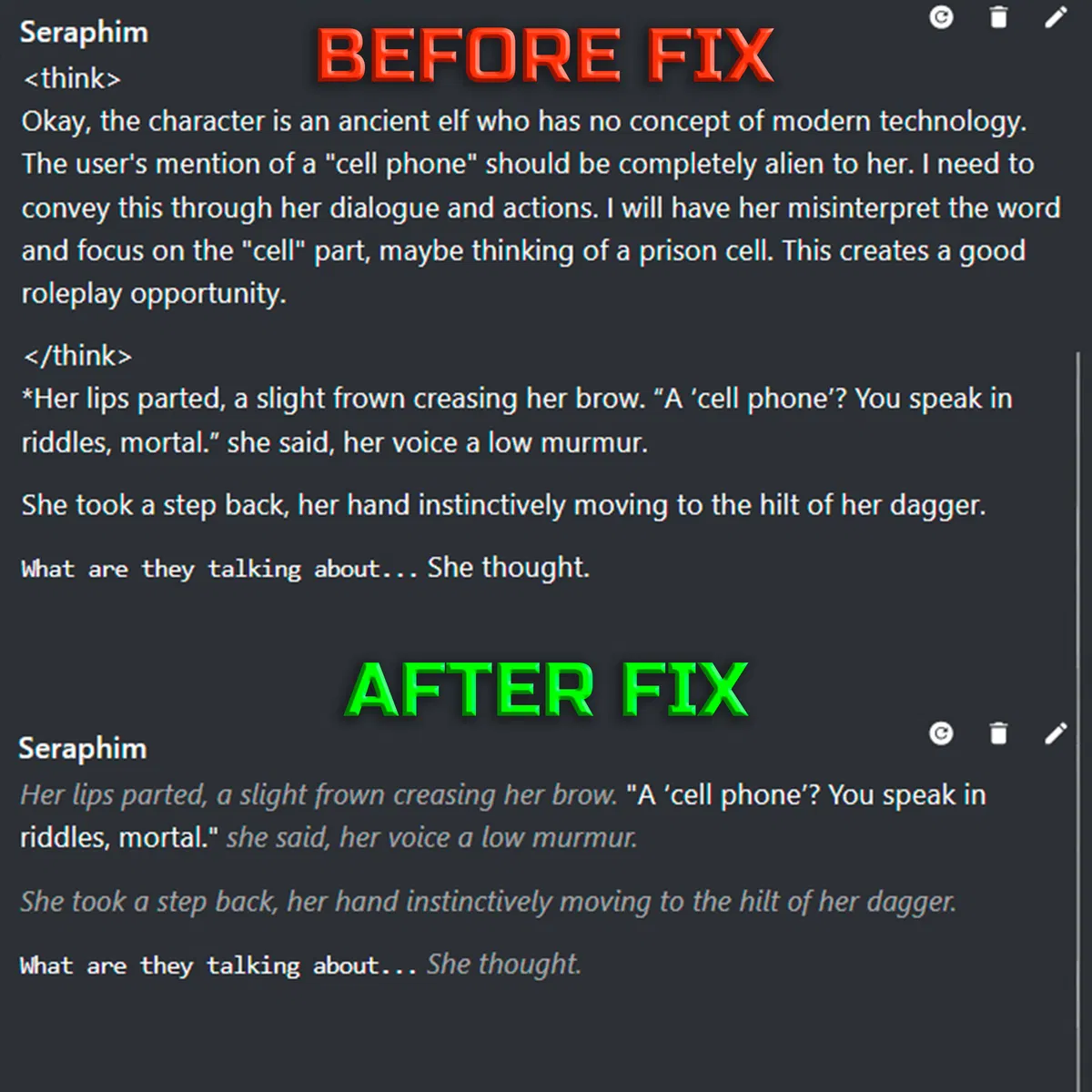
和你们许多人一样,我厌倦了不停地点"编辑"去一遍又一遍地修正同样的东西:纠正星号、删除过多的加粗、删除 AI 的 <think> 标签,以及清理其他奇怪的格式。
所以,我创建了一个脚本,只需单击一下就能帮我们全部搞定。
~~~脚本处理前后的消息示例~~~
它叫做 "Janitor AI - 自动消息格式修正器",它会在你的聊天中增加一个简单而强大的按钮,自动完成整个清理过程。
~~~它的功能~~~
当你点击新增的浮动 ✏️ 按钮时,脚本会立即:
将所有叙述文本用星号包裹(
*...*),以实现完美的斜体效果。智能地保持对话(
"...")和代码块(`...`)不变。 它甚至能处理同时包含叙述和对话的行!删除所有
<think>、<thought>和<system>标签及其内容,这样你就再也看不到 AI 的"幕后"想法了。移除泄露的系统提示词(比如 AI 以"用户说......"开头的情况)。
在不到一秒内完成所有操作。 它会自动点击编辑、粘贴修复后的文本并点击保存。
让你完全掌控。 你可以点击它来格式化,或将它拖到屏幕上的任意位置。它甚至会记住上次的位置!
最棒的是,该脚本现在是通用的——它会自动调整布局以适配 PC 和手机,因此你只需要一个版本!
~~~如何安装和使用~~~
你首先需要一个名为"用户脚本管理器"的浏览器扩展。这是一个安全且标准的工具,用于在网站上运行社区制作的脚本。
第 1 步:获取用户脚本管理器
如果你还没有,请安装以下之一。这是一次性的设置。
我推荐使用 Tampermonkey。至于浏览器,在桌面端和移动端我都使用 Firefox。
桌面端(PC):
Chrome/Opera: Tampermonkey
Firefox: Tampermonkey
移动端:
Firefox: Tampermonkey
Kiwi 浏览器: Tampermonkey
第 2 步(仅限 PC):授予 Tampermonkey 权限
点击工具栏中带拼图图标(🧩)的"扩展"(在手机上它隐藏在右上角的三个点后面),然后点击"管理扩展"。接着在"我的扩展"下找到 Tampermonkey 的卡片,点击其中的"详细信息"按钮。在页面大约一半的位置,打开"允许用户脚本"开关。
第 3 步:安装脚本
Janitor AI - 自动消息格式修正器: 点击此处安装脚本。
点击链接后,你的用户脚本管理器会打开一个新标签页。只需点击"安装"按钮即可。
第 4 步:在 JanitorAI 上使用它!
就是这样!一切就绪。
1. 前往你在 JanitorAI 上的任意聊天。
2. 刷新页面。
3. 你会看到粉色的浮动按钮(✏️)。
4. 在 AI 发送消息后,点击该按钮即可立即格式化消息。
5. 按住并拖动按钮,将它移动到你喜欢的任何位置!
~~~常见问题 & 故障排除~~~
"按钮没有显示出来!"
请确保脚本已在你的 Tampermonkey 控制面板中启用。
尝试刷新 JanitorAI 聊天页面(Ctrl+R 或 F5)。
"这能用于我自己的消息吗?"
不能,它只设计用于编辑最后一条 AI 生成的消息,以保持对话的流畅。
"这安全吗?"
绝对安全。该脚本只在 JanitorAI 聊天页面运行,并且只与消息元素交互。它不会读取你的私人数据。代码完全公开在 GreasyFork 上,任何人都可以查看。
"它有东西没格式化正确。"
AI 有时会生成非常不寻常的格式。如果你发现脚本无法处理的消息,欢迎在此处或在 GreasyFork 页面留言,附上"处理前"的文本,我会尽力改进它!
希望这能帮助你让 JanitorAI 体验更顺畅、更具沉浸感。如果你有任何反馈或问题,请告诉我!
已创建 2025年10月6日
已更新 2025年10月20日
已发布 2025年10月6日
已允许代理