
Скрипт автоформатирования для Janitor AI [ИНСТРУМЕНТ/ГАЙД]
Переведено с английского
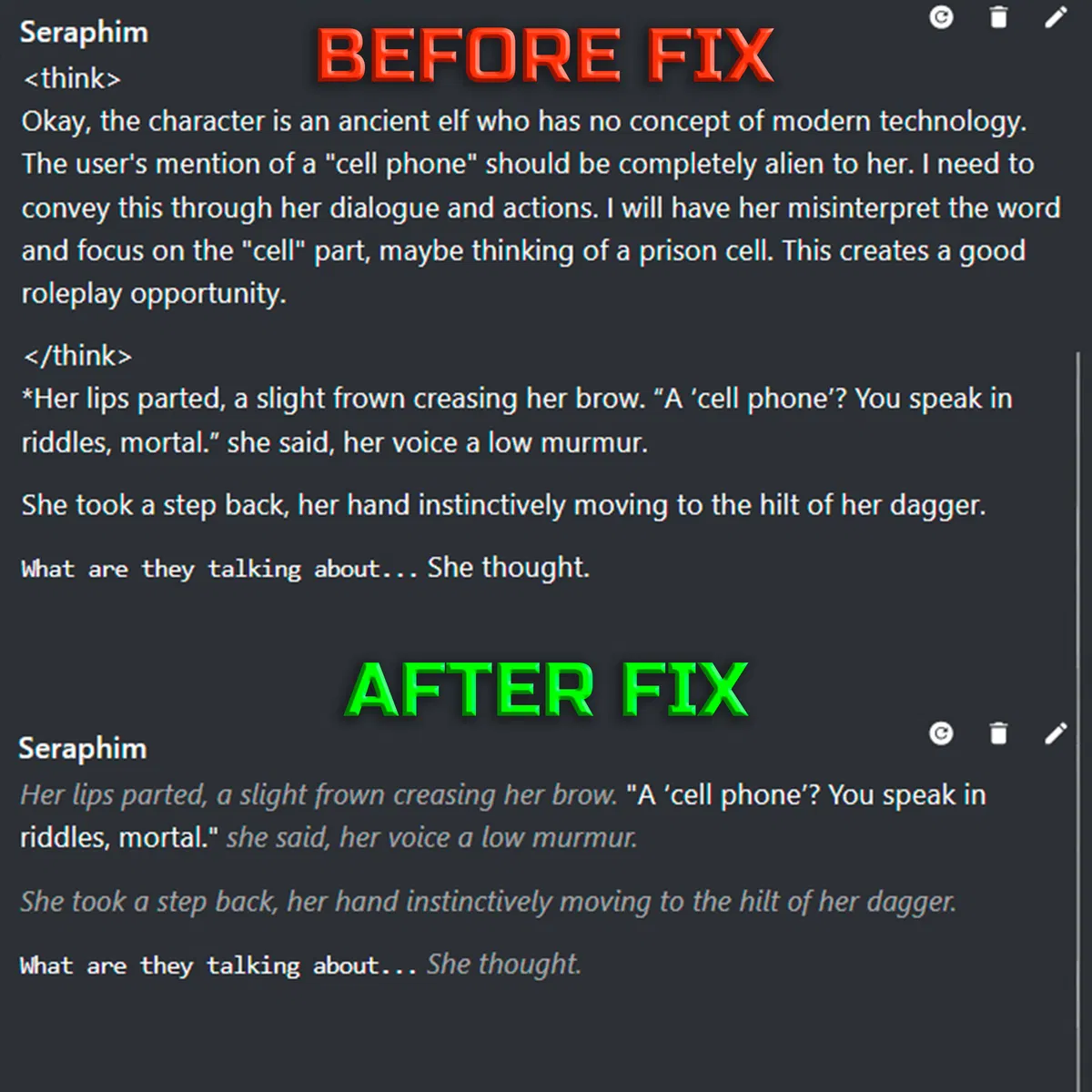
Как и многие из вас, я устал постоянно нажимать «Редактировать», чтобы раз за разом исправлять одно и то же: поправлять звёздочки, убирать избыточный жирный шрифт, удалять теги <think> ИИ и чистить прочее странное форматирование.
Поэтому я создал скрипт, который делает всё это за нас одним кликом.
~~~ПРИМЕР СООБЩЕНИЯ ДО И ПОСЛЕ СКРИПТА~~~
Он называется «Janitor AI - Automatic Message Formatting Corrector», и он добавляет в ваш чат простую и мощную кнопку, которая автоматизирует весь процесс очистки.
~~~ЧТО ОН ДЕЛАЕТ~~~
Когда вы нажимаете новую плавающую кнопку ✏️, скрипт мгновенно:
Оборачивает всё повествование в звёздочки (
*...*) для идеального курсива.Разумно оставляет в покое диалоги (
"...") и блоки кода (`...`). Он даже справляется со строками, где есть и повествование, и диалог!Удаляет все теги
<think>,<thought>и<system>вместе с их содержимым, чтобы вы больше никогда не видели «закулисные» мысли ИИ.Убирает утёкшие системные промпты (например, когда ИИ начинает сообщение с «Пользователь сказал...»).
Делает всё это менее чем за секунду. Он нажимает «Редактировать», вставляет исправленный текст и автоматически нажимает «Сохранить».
Даёт вам полный контроль. Вы можете нажать на неё для форматирования или перетащить её куда угодно по экрану. Она даже запоминает своё положение на следующий раз!
А лучше всего то, что скрипт теперь универсален — он автоматически подстраивает свою раскладку и для ПК, и для мобильных, так что вам нужна только одна версия!
~~~КАК УСТАНОВИТЬ И ИСПОЛЬЗОВАТЬ~~~
Сначала вам понадобится расширение для браузера под названием «менеджер пользовательских скриптов». Это безопасный и стандартный инструмент для запуска скриптов, созданных сообществом, на сайтах.
Шаг 1. Установите менеджер пользовательских скриптов
Если у вас его нет, установите один из этих. Это разовая настройка.
Я рекомендую Tampermonkey. Что касается браузеров, на десктопе и мобильных я использую Firefox.
Для десктопа (ПК):
Chrome/Opera: Tampermonkey
Firefox: Tampermonkey
Для мобильных:
Firefox: Tampermonkey
Браузер Kiwi: Tampermonkey
Шаг 2 (только для ПК): выдайте Tampermonkey разрешения
Нажмите на «Расширения» со значком пазла (🧩) на панели инструментов (на телефоне он скрыт за тремя точками в правом верхнем углу) и нажмите «управление расширениями». Затем в разделе «мои расширения» найдите плитку Tampermonkey и нажмите там кнопку «подробности». Примерно на середине страницы включите переключатель «Разрешить пользовательские скрипты».
Шаг 3. Установите скрипт
Janitor AI - Automatic Message Formatting Corrector: Нажмите здесь, чтобы установить скрипт.
После нажатия на ссылку откроется новая вкладка от вашего менеджера скриптов. Просто нажмите кнопку «Установить».
Шаг 4. Используйте его на JanitorAI!
Вот и всё! Вы полностью готовы.
1. Зайдите в любой из ваших чатов на JanitorAI.
2. Обновите страницу.
3. Вы увидите розовую плавающую кнопку (✏️).
4. После того как ИИ отправит сообщение, нажмите кнопку , чтобы мгновенно отформатировать сообщение.
5. Нажмите, удерживайте и перетащите кнопку, чтобы переместить её куда угодно!
~~~ЧАСТО ЗАДАВАЕМЫЕ ВОПРОСЫ & И РЕШЕНИЕ ПРОБЛЕМ~~~
«Кнопка не появляется!»
Убедитесь, что скрипт включён в вашей панели Tampermonkey.
Попробуйте обновить страницу чата JanitorAI (Ctrl+R или F5).
«Работает ли это для моих собственных сообщений?»
Нет, он предназначен для редактирования только последнего сообщения, сгенерированного ИИ, чтобы сохранить ход беседы.
«Это безопасно?»
Абсолютно. Скрипт работает только на страницах чатов JanitorAI и взаимодействует только с элементами сообщений. Он не читает ваши личные данные. Код полностью открыт на GreasyFork, и любой может его проверить.
«Он что-то отформатировал неправильно».
Иногда ИИ может генерировать очень необычное форматирование. Если вы найдёте сообщение, с которым скрипт не справляется, не стесняйтесь оставить комментарий здесь или на странице GreasyFork с текстом «до», и я сделаю всё возможное, чтобы его улучшить!
Надеюсь, это поможет сделать ваш опыт с JanitorAI более гладким и погружающим. Дайте знать, если у вас есть отзывы или вопросы!
Создано 6 окт. 2025 г.
Обновлено 20 окт. 2025 г.
Опубликован 6 окт. 2025 г.
прокси разрешены