
Guia de Criação de Imagens da Garota-Gato
Traduzido do inglês
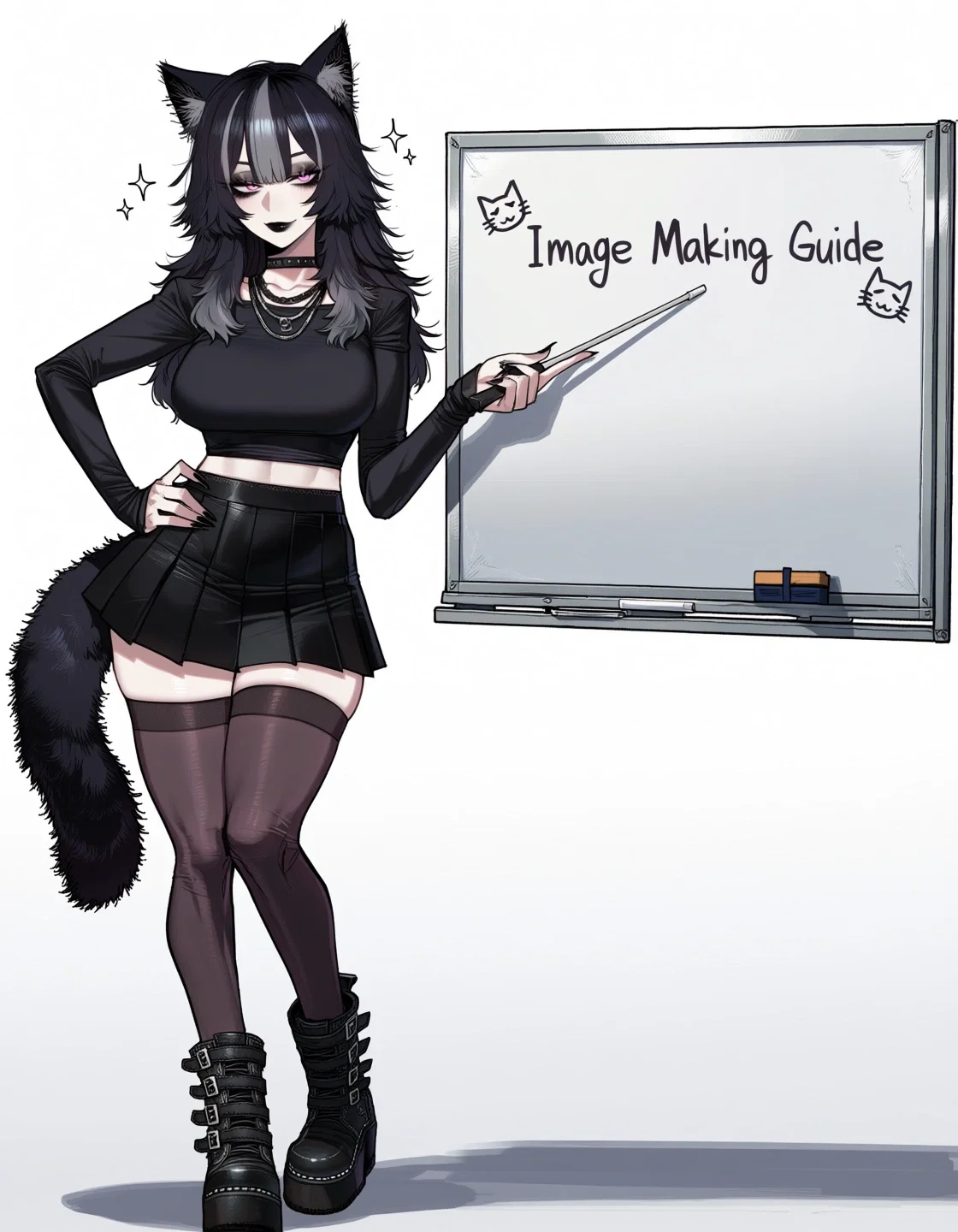
by:@edgycatgirl
Aprenda a fazer imagens como eu!
A configuração, como encontrar modelos e LoRAs, e como fazer sua primeira imagem de IA.
1. REQUISITOS PRINCIPAIS
Você realmente só precisa de duas coisas para começar:
Um PC um tanto potente.
A parte mais importante é a sua GPU. Ela precisa ser Nvidia e uma RTX 2060 já dá conta do recado, mas em torno de 12 GB de VRAM é o ideal segundo a documentação do ComfyUI.
Deve ser óbvio, mas quanto mais forte for sua GPU, melhor. Eu pessoalmente uso uma RTX 5070 Ti com 16 GB de VRAM.
Baixe e instale o Stability Matrix.
Vou chamá-lo de SM pelo resto deste guia.
Então, o que é de fato o Stability Matrix?
O Stability Matrix é basicamente um gerenciador e lançador de programas locais de geração de imagens por IA. Em vez de instalar Python, dependências, pastas e cada programa individualmente na mão, o SM cuida da maior parte dessa configuração chata para você.
Ele consegue instalar, lançar e atualizar programas como o ComfyUI, além de ajudar a gerenciar coisas como seus modelos e LoRAs.
Basicamente, o Stability Matrix é a coisa que mantém toda a sua tralha de criação de imagens por IA organizada.
Você poderia instalar o ComfyUI manualmente sem ele, mas para um iniciante eu acho que o SM deixa todo o processo muito mais fácil.
Siga o guia no GitHub para instalá-lo. É super fácil:
E é basicamente isso. :)
2. CONFIGURANDO O COMFYUI
O que é o ComfyUI?
Antes de instalarmos, você provavelmente deveria saber o que o ComfyUI é de fato.
O ComfyUI é o programa que vamos usar para de fato montar e executar nosso fluxo de trabalho de geração de imagens por IA.
Diferente de alguns geradores de imagens por IA que só te dão uma caixa de prompt e um botão Gerar, o ComfyUI usa uma interface baseada em nós.
Essas caixas que você vai ver por toda parte se chamam nós. Cada nó cuida de uma parte diferente da criação da imagem. Por exemplo, um nó pode carregar seu modelo, outro guarda seu prompt, outro controla como a imagem é gerada, e outro salva a imagem finalizada.
Esses nós são conectados entre si para criar um fluxo de trabalho. Basicamente, os nós são as etapas individuais, e o fluxo de trabalho é todas essas etapas conectadas juntas.
Pode parecer intimidador pra caralho quando você abre pela primeira vez, mas não se preocupe. Você não precisa entender cada nó para seguir este guia. Eu vou te passar meu fluxo de trabalho mais adiante, então você não vai precisar montar um do zero.
Instale o ComfyUI com o SM
Depois que o SM estiver instalado, clique em Packages, depois clique em Add Package na parte de baixo.
Procure por ComfyUI na seção Inference:
Clique nele, depois aperte o grande botão verde Install:
O SM vai cuidar de configurar o ComfyUI e as coisas que ele precisa para rodar, que é exatamente por isso que estamos usando o SM em vez de fazer tudo isso na mão.
Inicie o ComfyUI
Depois que o ComfyUI estiver instalado, volte para Packages e aperte Launch aqui:
Isso inicia o ComfyUI no seu computador. Existem algumas formas diferentes de abrir a interface web a partir daqui:
Não deixe a parte de "web" te confundir. Você ainda está rodando o ComfyUI localmente no seu próprio PC. A interface em si só abre no seu navegador.
Assim que abrir, você deve ser levado a uma interface do ComfyUI basicamente em branco:
Se você está encarando a grade gigante e vazia se perguntando que porra você deveria fazer com isso, é normal. É aí que os fluxos de trabalho entram.
3. CARREGANDO MEU FLUXO DE TRABALHO
Como mencionei acima, um fluxo de trabalho é basicamente um monte de nós do ComfyUI conectados entre si que dizem ao programa como fazer sua imagem.
O ComfyUI pode ficar extremamente complicado se você quiser, mas eu não vou explicar cada nó individualmente nem te guiar na montagem de um fluxo de trabalho inteiro do zero.
Você não precisa saber como montar o carro antes de aprender a dirigi-lo.
Em vez disso, eu fiz meu próprio fluxo de trabalho que você pode baixar abaixo:
Baixe Meu Fluxo de Trabalho do ComfyUI
Depois de baixar o arquivo .json, simplesmente arraste e solte ele na grade dentro do ComfyUI. O ComfyUI vai ler o arquivo e recriar automaticamente todos os nós e conexões do meu fluxo de trabalho.
Agora você deve ver algo assim:
Nós Faltando?
Você provavelmente vai ter algumas caixas contornadas em vermelho e receber uma notificação de erro assim:
Não entre em pânico. Isso só significa que o fluxo de trabalho usa alguns nós personalizados que você ainda não tem instalados.
Nós personalizados são basicamente peças extras do ComfyUI feitas por outros desenvolvedores que adicionam recursos que o programa base não tem. Como meu fluxo de trabalho usa alguns deles, você vai precisar desses mesmos nós para tudo funcionar corretamente.
Clique em View Details, depois instale os pacotes de nós faltantes que ele listar:
Reinicie o ComfyUI depois de instalar os nós faltantes. Eles podem não funcionar corretamente até você reiniciar.
Você provavelmente ainda vai ter erros por modelos ou LoRAs faltando. Isso também é normal. O fluxo de trabalho sabe quais arquivos eu estava usando quando o criei, mas esses arquivos não são magicamente incluídos dentro do pequeno arquivo .json do fluxo de trabalho.
Então agora precisamos pegar os modelos de verdade.
4. BAIXANDO MODELOS & LoRAs
É aqui que vamos pegar os modelos e LoRAs de verdade que o ComfyUI usa para fazer suas imagens.
O que é um Modelo?
Um modelo, que você também vai ver às vezes sendo chamado de checkpoint, é basicamente a IA principal que gera sua imagem.
Se o ComfyUI é a máquina que estamos usando, o modelo é a parte que de fato sabe como transformar seu prompt em uma imagem.
Modelos diferentes são treinados ou ajustados para produzir tipos diferentes de resultados. Alguns são feitos em torno de:
Anime
Imagens realistas
Arte semirrealista
Ilustrações
Estéticas específicas
E basicamente qualquer outra coisa para a qual as pessoas decidam treiná-los
O modelo que você escolher tem um efeito ENORME na aparência da sua imagem finalizada.
O que é um LoRA?
Um LoRA é muito menor que um modelo completo e geralmente é carregado junto do seu modelo principal para influenciá-lo em direção a algo mais específico.
LoRAs podem ser feitos para coisas como:
Personagens específicos
Estilos de arte
Roupas
Poses
Tipos de corpo
Expressões
Conceitos
E um monte de outras coisas
Por exemplo, você pode usar um modelo de anime como seu checkpoint principal e depois adicionar um LoRA de personagem para ajudar a gerar com precisão um personagem específico.
Modelo = seu gerador principal.
LoRA = instruções ou conhecimento extras que você adiciona por cima.
Você provavelmente vai acabar colecionando um caminhão desses. Não diga que eu não avisei.
Usando o Navegador de Modelos do Stability Matrix
Este é outro motivo pelo qual fiz você instalar o Stability Matrix.
O SM tem uma biblioteca de modelos compartilhada que ajuda a manter coisas como checkpoints, LoRAs, VAEs e outros arquivos de modelo organizados em vez de te fazer caçar manualmente por um monte de pastas de programas diferentes.
Você pode usar o Model Browser dentro do SM para procurar e baixar um monte dessas coisas diretamente. Eu pessoalmente pego a maioria dos meus no CivitAI.
Instalando o WAI Anima Manualmente
A única exceção chata é o modelo principal que eu uso, WAI Anima.
Por algum motivo, ele atualmente não nos dá uma opção de download bacana pelo Navegador de Modelos do SM. :(
Então para este aqui, você vai precisar baixar manualmente três arquivos:
O modelo principal WAI Anima
O text encoder
O VAE
Baixe todos os três na página do WAI Anima no CivitAI:
Para Onde Vão os Arquivos?
Depois que todos os três arquivos forem baixados, eles precisam ir para as pastas de modelo corretas do ComfyUI.
O local exato da sua pasta do Stability Matrix pode ser diferente do meu. Onde quer que você tenha instalado o SM, encontre seu pacote do ComfyUI e siga a mesma estrutura de pastas abaixo.
Modelo WAI Anima
waiANIMA_v10Base10.safetensors
C:\PATH_TO_SM\StabilityMatrix-win-x64\Data\Packages\ComfyUI\models\diffusion_models
Text Encoder
qwen_3_06b_base.safetensors
C:\PATH_TO_SM\StabilityMatrix-win-x64\Data\Packages\ComfyUI\models\text_encoders
VAE
qwen_image_vae.safetensors
C:\PATH_TO_SM\StabilityMatrix-win-x64\Data\Packages\ComfyUI\models\vae
Depois que estiverem nas pastas corretas, atualize ou reinicie o ComfyUI.
Esses dois nós agora devem estar consertados:
Instalação de LoRA Facilitada
Certo, agora a parte chata já foi.
Podemos usar o Navegador de Modelos do Stability Matrix para instalar os LoRAs usados pelo meu fluxo de trabalho. Os quatro nós mostrados abaixo ainda devem estar vermelhos para você:
Volte para o Model Browser. Você pode filtrar os resultados por compatibilidade de modelo — Anima no nosso caso:
LoRAs Usados no Meu Fluxo de Trabalho
Estes são os quatro LoRAs que eu uso no fluxo de trabalho e os que você vai querer encontrar:
Baixando Eles
Por exemplo, para instalar os LoRAs de detalhe, procure por detail no Navegador de Modelos e encontre o mostrado abaixo:
Depois de abri-lo, você vai ver que ele contém vários arquivos. Precisamos tanto do Anima Detailer quanto do Background Detailer, então baixe os dois:
Depois repita o mesmo processo básico para Textify e Light Concepts:
Depois que todos os quatro LoRAs estiverem instalados, atualize ou reinicie o ComfyUI. Os erros vermelhos nesses nós de LoRA agora devem ter sumido.
E agora você finalmente está pronto para fazer sua primeira imagem.
5. FAZENDO SUA PRIMEIRA IMAGEM
Depois que seus modelos e LoRAs estiverem instalados, você está pronto para de fato criar alguma coisa.
Neste ponto você deve ter:
Stability Matrix instalado
ComfyUI instalado através do Stability Matrix
Meu fluxo de trabalho carregado
Os nós personalizados necessários instalados
WAI Anima, seu text encoder e seu VAE instalados
Os quatro LoRAs necessários instalados
Agora podemos finalmente passar pelas partes do fluxo de trabalho com as quais você de fato precisa se importar.
Você vai notar que eu não vou explicar cada detalhe técnico que o ComfyUI está fazendo nos bastidores. Você não precisa. Aprenda primeiro o que você de fato precisa para fazer imagens. Você sempre pode se aprofundar na parte nerd depois.
Os Prompts
Os nós de prompt estão bem no meio do fluxo de trabalho.
Verde é seu prompt positivo — as coisas que você quer na imagem.
Vermelho é seu prompt negativo — as coisas que você não quer na imagem.
Você pode editar ambos como quiser para suas próprias imagens. Eu não vou te ensinar as melhores práticas de prompt porque porra se eu sei disso ainda.
Usando os Estilos Embutidos do Anima
Uma dica: o Anima tem um monte de estilos de artista embutidos que você pode usar nos seus prompts. Eu pessoalmente uso @ratatatat74 um monte.
Para usar um, só adicione a tag do artista ao seu prompt positivo. Por exemplo: @artistname
Existem um monte de estilos diferentes disponíveis, então mexa neles e encontre um que você goste. Você pode navegar por eles usando o Anima Style Explorer abaixo:
Explore o Anima Style Explorer
Gere Sua Primeira Imagem
Depois que tudo estiver configurado, aperte Run no canto superior direito do ComfyUI.
Se você fez tudo corretamente e ainda não mudou o prompt ou as configurações, deve gerar a mesma imagem da minha OC mostrada no topo deste post.
Se você conseguiu uma imagem, parabéns — a parte difícil acabou.
Salvando Suas Imagens
Para baixar uma imagem diretamente do ComfyUI, clique em Assets no lado esquerdo. Encontre a imagem que você quer, clique com o botão direito nela, e baixe.
Tenha em mente: as imagens mostradas no painel de Assets podem sumir de lá quando você reiniciar o ComfyUI.
Não se preocupe — os arquivos de imagem de verdade ainda estão salvos no seu computador.
Você pode encontrar as imagens geradas por este fluxo de trabalho aqui:
C:\PATH_TO_SM\StabilityMatrix-win-x64\Data\Packages\ComfyUI\output\anima
Seu caminho exato pode ser diferente dependendo de onde você instalou o Stability Matrix.
6. SE ESFORCE MAIS!
Eu vou te mostrar como eu faço as coisas.
Eu não vou te pegar pela mão através de cada problema possível que você possa encontrar.
Este guia deve te dar tudo o que você precisa para começar, mas a geração de imagens por IA é uma dessas coisas em que você vai aprender muito mais de fato fazendo do que lendo um guia.
Você vai instalar alguma coisa e ela vai quebrar. Você vai baixar um LoRA que parece uma merda. Você vai passar vinte minutos tentando descobrir por que o ComfyUI está dando erro só para perceber que esqueceu algo idiota.
Você vai fazer uma imagem que parece absolutamente amaldiçoada.
Ótimo. É assim que você aprende.
Jogue o erro no Google. Leia a página do GitHub. Olhe pelo Reddit. Pesquise no CivitAI. Assista a um tutorial. Leia o que o criador do modelo de fato escreveu em vez de baixar coisas cegamente e se perguntar por que não funciona.
Tente configurações diferentes. Mude seu prompt. Diminua a força do LoRA. Aumente. Tente outro modelo. Olhe o que outras pessoas estão fazendo e descubra por que funciona.
E quando algo não funcionar, não desista imediatamente só porque não tem um guia passo a passo te dizendo exatamente qual botão apertar em seguida.
Experimente. Pesquise. Falhe. Aprenda. Tente de novo.
Não existe um fluxo de trabalho, modelo, prompt, sampler ou conjunto de configurações mágico que vai deixar toda imagem perfeita.
As pessoas que fazem coisas realmente boas não chegaram lá copiando um fluxo de trabalho e nunca mexendo em nada.
Elas mexeram nisso. Muito.
Então use este guia como ponto de partida, e depois comece a descobrir as coisas por conta própria.
Se esforce um pouco. Você vai se surpreender com o quanto suas coisas melhoram.
Criado 25 de ago.
Atualizado 29 de ago.
Publicado 26 de ago.
proxy permitido