
Script de Formatação Automática para Janitor AI [FERRAMENTA/GUIA]
Traduzido do inglês
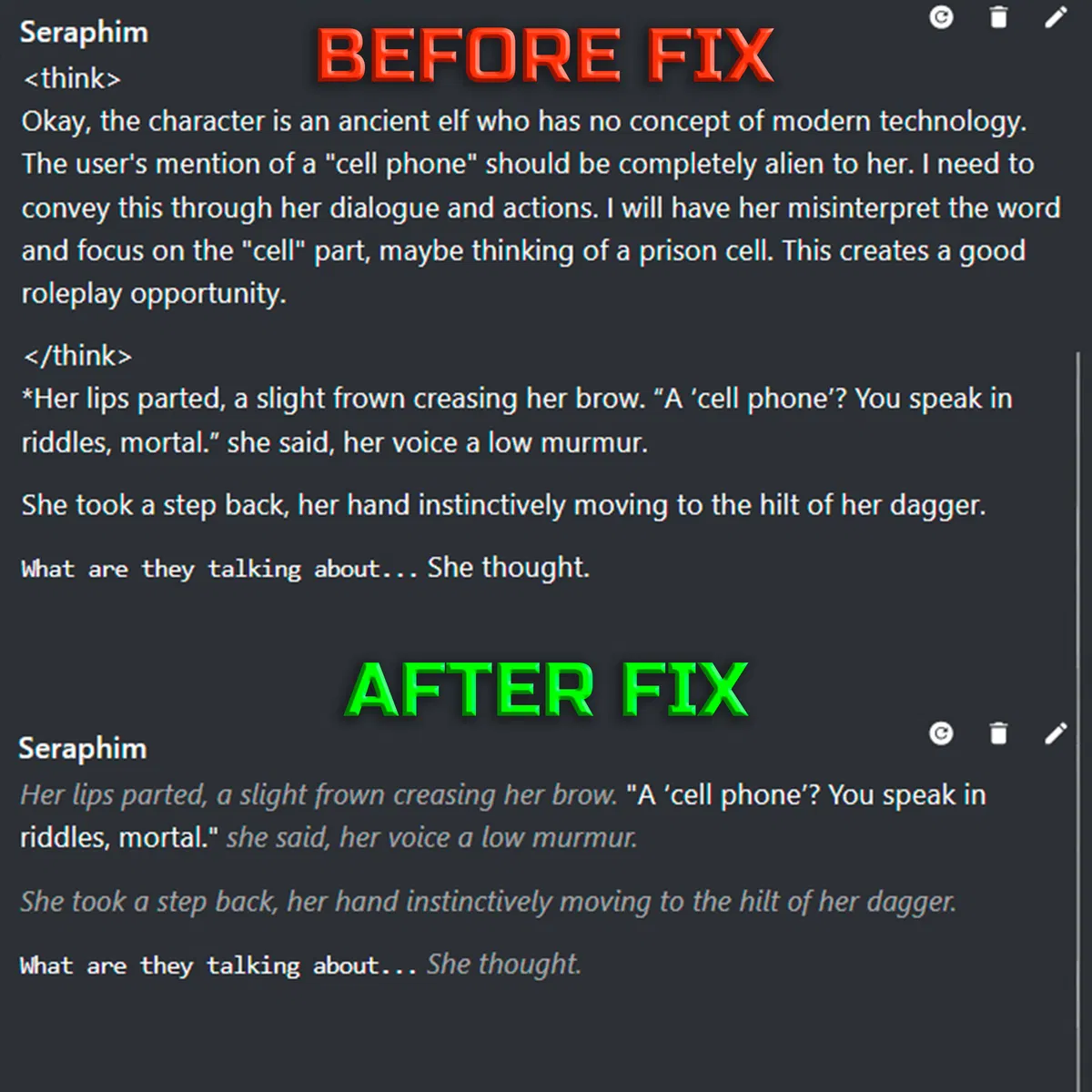
Como muitos de vocês, eu me cansei de ficar apertando "Editar" o tempo todo para corrigir as mesmas coisas repetidamente: corrigir asteriscos, remover negrito excessivo, apagar as tags <think> da IA e limpar outras formatações estranhas.
Então, criei um script para fazer tudo isso por nós com um único clique.
~~~EXEMPLO DE MENSAGEM ANTES E DEPOIS DO SCRIPT~~~
Ele se chama "Janitor AI - Corretor Automático de Formatação de Mensagens", e adiciona um botão simples e poderoso ao seu chat que automatiza todo o processo de limpeza.
~~~O QUE ELE FAZ~~~
Quando você clica no novo botão flutuante ✏️, o script instantaneamente:
Envolve toda a narração em asteriscos (
*...*) para itálico perfeito.Deixa inteligentemente o diálogo (
"...") e os blocos de código (`...`) intactos. Ele consegue até lidar com linhas que têm narração e diálogo juntos!Apaga todas as tags
<think>,<thought>e<system>e seus conteúdos, para que você nunca mais veja os pensamentos "nos bastidores" da IA.Remove prompts de sistema vazados (como quando a IA começa a mensagem com "O usuário disse...").
Faz tudo isso em menos de um segundo. Ele clica em Editar, cola o texto corrigido e clica em Salvar automaticamente.
Dá a você controle total. Você pode clicar nele para formatar ou arrastá-lo para qualquer lugar da tela. Ele até lembra da posição para a próxima vez!
Melhor de tudo, o script agora é universal—ele ajusta automaticamente seu layout tanto para PC quanto para Celular, então você só precisa de uma versão!
~~~COMO INSTALAR E USAR~~~
Você vai precisar primeiro de uma extensão de navegador chamada "gerenciador de userscripts". Esta é uma ferramenta segura e padrão para executar scripts feitos pela comunidade em sites.
Passo 1: Obtenha um Gerenciador de Userscripts
Se você não tem um, instale um destes. É uma configuração única.
Eu recomendo baixar o Tampermonkey. Para navegadores, no desktop e no celular eu uso o Firefox.
Para Desktop (PC):
Chrome/Opera: Tampermonkey
Firefox: Tampermonkey
Para Celular:
Firefox: Tampermonkey
Navegador Kiwi: Tampermonkey
Passo 2 (Somente PC): Dê permissões ao Tampermonkey
Pressione em 'Extensões' com o ícone de quebra-cabeça (🧩) na sua barra de ferramentas (no celular fica escondido atrás dos três pontinhos no canto superior direito) e clique em 'gerenciar extensões'. Depois, em 'minhas extensões', encontre o bloco do Tampermonkey e clique no botão 'detalhes'. Mais ou menos na metade da página, ative a opção 'Permitir User Scripts'.
Passo 3: Instale o Script
Janitor AI - Corretor Automático de Formatação de Mensagens: Clique Aqui para Instalar o Script.
Depois de clicar no link, uma nova aba do seu gerenciador de userscripts vai abrir. Basta clicar no botão "Instalar".
Passo 4: Use no JanitorAI!
É isso! Tudo pronto.
1. Vá para qualquer um dos seus chats no JanitorAI.
2. Atualize a página.
3. Você verá o botão flutuante rosa (✏️).
4. Depois que a IA enviar uma mensagem, clique no botão para formatar a mensagem instantaneamente.
5. Pressione, segure e arraste o botão para movê-lo para onde quiser!
~~~PERGUNTAS FREQUENTES & SOLUÇÃO DE PROBLEMAS~~~
"O botão não está aparecendo!"
Certifique-se de que o script está ativado no seu painel do Tampermonkey.
Tente atualizar a página de chat do JanitorAI (Ctrl+R ou F5).
"Isso funciona para as minhas próprias mensagens?"
Não, ele foi projetado para editar apenas a última mensagem gerada pela IA para preservar o fluxo da conversa.
"Isso é seguro?"
Absolutamente. O script só roda nas páginas de chat do JanitorAI e só interage com os elementos das mensagens. Ele não lê seus dados privados. O código fica totalmente visível no GreasyFork para qualquer um inspecionar.
"Ele não formatou algo corretamente."
A IA às vezes pode gerar formatações muito incomuns. Se você encontrar uma mensagem que o script não consegue lidar, fique à vontade para deixar um comentário aqui ou na página do GreasyFork com o texto "antes", e farei o meu melhor para melhorá-lo!
Espero que isso ajude a tornar sua experiência no JanitorAI mais fluida e imersiva. Me avise se tiver algum feedback ou pergunta!
Criado 6 de out. de 2025
Atualizado 20 de out. de 2025
Publicado 6 de out. de 2025
proxy permitido