
Skrypt automatycznego formatowania dla Janitor AI [NARZĘDZIE/PORADNIK]
Przetłumaczono z angielskiego
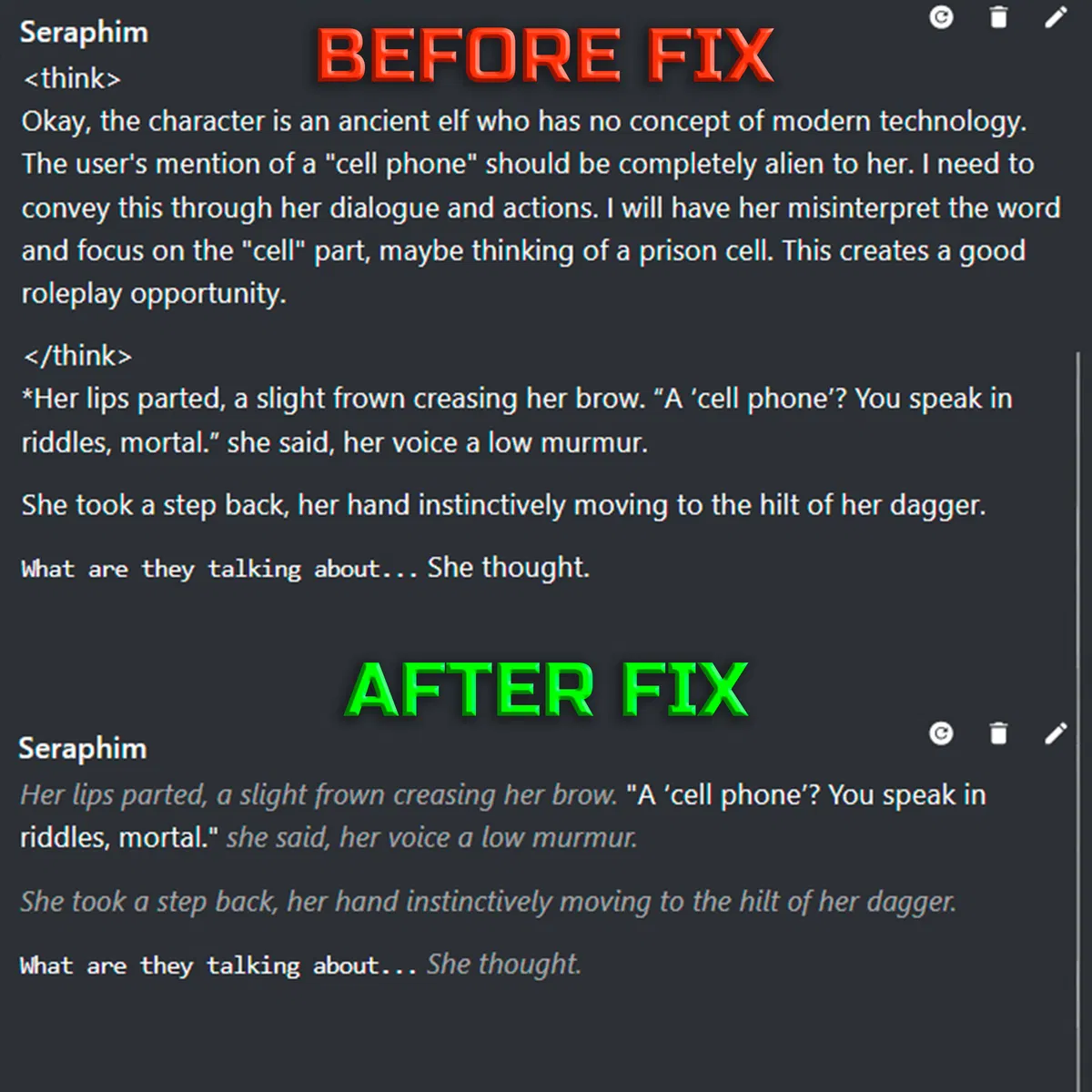
Jak wielu z was, zmęczyło mnie ciągłe klikanie „Edytuj”, żeby w kółko poprawiać to samo: korygowanie gwiazdek, usuwanie nadmiaru pogrubienia, usuwanie tagów <think> AI i czyszczenie innych dziwnych formatowań.
Stworzyłem więc skrypt, który robi to wszystko za nas za jednym kliknięciem.
~~~PRZYKŁADOWA WIADOMOŚĆ PRZED I PO SKRYPCIE~~~
Nazywa się „Janitor AI - Automatic Message Formatting Corrector” i dodaje do twojego czatu prosty, potężny przycisk, który automatyzuje cały proces czyszczenia.
~~~CO ROBI~~~
Kiedy klikniesz nowy pływający przycisk ✏️, skrypt natychmiast:
Otacza całą narrację gwiazdkami (
*...*) dla idealnej kursywy.Inteligentnie zostawia w spokoju dialog (
„...”) oraz bloki kodu (`...`). Potrafi nawet obsłużyć wiersze zawierające jednocześnie narrację i dialog!Usuwa wszystkie tagi
<think>,<thought>i<system>wraz z ich zawartością, żebyś już nigdy nie widział „zakulisowych” myśli AI.Usuwa wyciekłe prompty systemowe (na przykład gdy AI rozpoczyna wiadomość od „Użytkownik powiedział...”)
. Robi to wszystko w mniej niż sekundę. Klika Edytuj, wkleja poprawiony tekst i automatycznie klika Zapisz.
Daje ci pełną kontrolę. Możesz go kliknąć, aby sformatować, albo przeciągnąć w dowolne miejsce na ekranie. Zapamiętuje nawet swoją pozycję na następny raz!
Co najlepsze, skrypt jest teraz uniwersalny—automatycznie dostosowuje swój układ zarówno do PC, jak i telefonu, więc potrzebujesz tylko jednej wersji!
~~~JAK ZAINSTALOWAĆ I UŻYWAĆ~~~
Najpierw będziesz potrzebować rozszerzenia przeglądarki zwanego „menedżerem skryptów użytkownika”. To bezpieczne i standardowe narzędzie do uruchamiania skryptów tworzonych przez społeczność na stronach internetowych.
Krok 1: Zdobądź menedżer skryptów użytkownika
Jeśli go nie masz, zainstaluj jeden z tych. To jednorazowa konfiguracja.
Polecam Tampermonkey. Jeśli chodzi o przeglądarki, na komputerze i telefonie używam Firefoksa.
Dla komputera (PC):
Chrome/Opera: Tampermonkey
Firefox: Tampermonkey
Dla telefonu:
Firefox: Tampermonkey
Kiwi Browser: Tampermonkey
Krok 2 (tylko PC): Nadaj uprawnienia Tampermonkey
Kliknij „Rozszerzenia” z ikoną puzzla (🧩) na pasku narzędzi (na telefonie jest ukryte pod trzema kropkami w prawym górnym rogu) i kliknij „zarządzaj rozszerzeniami”. Następnie w sekcji „moje rozszerzenia” znajdź kafelek Tampermonkey i kliknij tam przycisk „szczegóły”. Mniej więcej w połowie strony włącz przełącznik „Zezwalaj na skrypty użytkownika”.
Krok 3: Zainstaluj skrypt
Janitor AI - Automatic Message Formatting Corrector: Kliknij tutaj, aby zainstalować skrypt.
Po kliknięciu linku otworzy się nowa karta z twojego menedżera skryptów użytkownika. Po prostu kliknij przycisk „Zainstaluj”.
Krok 4: Używaj go na JanitorAI!
To wszystko! Wszystko gotowe.
1. Wejdź na dowolny ze swoich czatów na JanitorAI.
2. Odśwież stronę.
3. Zobaczysz różowy pływający przycisk (✏️).
4. Gdy AI wyśle wiadomość, kliknij przycisk, aby natychmiast sformatować wiadomość.
5. Naciśnij, przytrzymaj i przeciągnij przycisk, aby przenieść go w dowolne miejsce!
~~~F.A.Q. & ROZWIĄZYWANIE PROBLEMÓW~~~
„Przycisk się nie pojawia!”
Upewnij się, że skrypt jest włączony w panelu Tampermonkey.
Spróbuj odświeżyć stronę czatu JanitorAI (Ctrl+R lub F5).
„Czy to działa dla moich własnych wiadomości?”
Nie, jest zaprojektowany, aby edytować tylko ostatnią wiadomość wygenerowaną przez AI, aby zachować płynność rozmowy.
„Czy to jest bezpieczne?”
Absolutnie. Skrypt działa tylko na stronach czatu JanitorAI i wchodzi w interakcję wyłącznie z elementami wiadomości. Nie odczytuje twoich prywatnych danych. Kod jest w pełni widoczny na GreasyFork, więc każdy może go sprawdzić.
„Coś zostało sformatowane niepoprawnie.”
AI czasami może generować bardzo nietypowe formatowanie. Jeśli znajdziesz wiadomość, z którą skrypt sobie nie radzi, śmiało zostaw komentarz tutaj lub na stronie GreasyFork z tekstem „przed”, a ja postaram się to poprawić najlepiej, jak potrafię!
Mam nadzieję, że pomoże to uczynić twoje doświadczenie z JanitorAI płynniejszym i bardziej wciągającym. Daj znać, jeśli masz jakieś uwagi lub pytania!
Utworzono 6 paź 2025
Zaktualizowano 20 paź 2025
Opublikowano 6 paź 2025
proxy dozwolone