
Kaķmeitenes tēlu veidošanas pamācība
Tulkots no angļu valodas
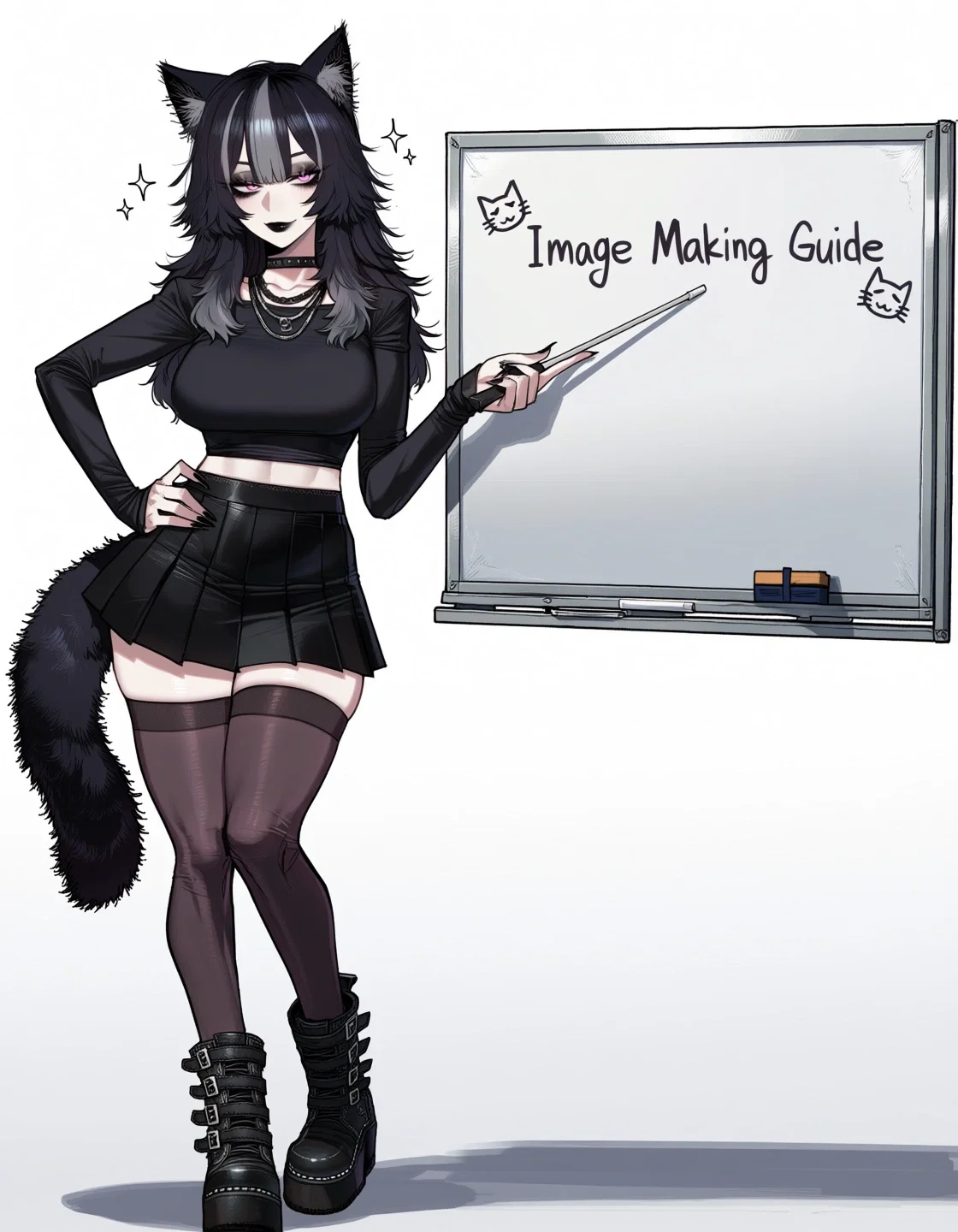
by:@edgycatgirl
Iemācies veidot attēlus tā, kā to daru es!
Iestatīšana, kā atrast modeļus un LoRA, un kā izveidot savu pirmo AI attēlu.
1. GALVENĀS PRASĪBAS
Lai sāktu, tev patiešām vajag tikai divas lietas:
Cik necik jaudīgu datoru.
Vissvarīgākā daļa ir tava GPU. Tai jābūt Nvidia, un kaut kas tāds kā RTX 2060 derēs lieliski, bet ap 12 GB VRAM ir ideāli saskaņā ar ComfyUI dokumentāciju.
Tam vajadzētu būt pašsaprotami, bet jo jaudīgāka ir tava GPU, jo labāk. Es personīgi lietoju RTX 5070 Ti ar 16 GB VRAM.
Lejupielādē un instalē Stability Matrix.
Tālākajā šīs rokasgrāmatas daļā es to sauksšu par SM.
Tātad, kas īsti ir Stability Matrix?
Stability Matrix būtībā ir pārvaldnieks un palaidējs lokālām AI attēlu ģenerēšanas programmām. Tā vietā, lai manuāli instalētu Python, atkarības, mapes un katru atsevišķo programmu pašam, SM parūpējas par lielāko daļu šīs kaitinošās iestatīšanas tavā vietā.
Tā var instalēt, palaist un atjaunināt tādas programmas kā ComfyUI, vienlaikus palīdzot pārvaldīt tādas lietas kā tavus modeļus un LoRA.
Būtībā Stability Matrix ir tā lieta, kas uztur kārtībā visu tavu AI attēlu veidošanas štelli.
Tu varētu instalēt ComfyUI manuāli bez tā, bet iesācējam, manuprāt, SM padara visu procesu daudz vienkāršāku.
Seko GitHub rokasgrāmatai, lai to instalētu. Tas ir ļoti vienkārši:
Un tas būtībā arī viss. :)
2. COMFYUI IESTATĪŠANA
Kas ir ComfyUI?
Pirms instalējam, tev droši vien vajadzētu zināt, kas ComfyUI īsti ir.
ComfyUI ir programma, ko mēs izmantosim, lai faktiski veidotu un palaistu mūsu AI attēlu ģenerēšanas darbplūsmu.
Atšķirībā no dažiem AI attēlu ģeneratoriem, kas tev vienkārši dod uzvednes lodziņu un pogu Generate, ComfyUI izmanto uz mezgliem balstītu saskarni.
Tos lodziņus, ko redzēsi visur, sauc par mezgliem. Katrs mezgls apstrādā citu attēla veidošanas daļu. Piemēram, viens mezgls var ielādēt tavu modeli, cits satur tavu uzvedni, cits kontrolē, kā attēls tiek ģenerēts, un vēl cits saglabā gatavo attēlu.
Šie mezgli tiek savienoti kopā, lai izveidotu darbplūsmu. Būtībā mezgli ir atsevišķi soļi, un darbplūsma ir visi šie soļi, savienoti kopā.
Tas var izskatīties sasodīti biedējoši, kad to pirmo reizi atver, bet neuztraucies. Tev nav jāsaprot katrs mezgls, lai sekotu šai rokasgrāmatai. Es tev vēlāk iedošu savu darbplūsmu, tāpēc tev nevajadzēs veidot vienu no nulles.
Instalē ComfyUI ar SM
Kad SM ir instalēts, noklikšķini uz Packages, pēc tam noklikšķini uz Add Package apakšā.
Meklē ComfyUI sadaļā Inference:
Noklikšķini uz tā, pēc tam spied lielo zaļo pogu Install:
SM parūpēsies par ComfyUI un tā darbībai nepieciešamo lietu iestatīšanu, un tieši tāpēc mēs izmantojam SM, nevis darām visu to manuāli.
Palaid ComfyUI
Kad ComfyUI ir instalēts, atgriezies pie Packages un spied Launch šeit:
Tas palaidīs ComfyUI tavā datorā. Ir daži dažādi veidi, kā no šejienes atvērt tīmekļa GUI:
Neļauj daļai "tīmekļa" tevi samulsināt. Tu joprojām palaid ComfyUI lokāli savā datorā. Pati saskarne vienkārši atveras tavā tīmekļa pārlūkā.
Kad tā atveras, tevi vajadzētu nogādāt uz gandrīz tukšu ComfyUI saskarni:
Ja tu blenž uz milzīgo tukšo režģi un domā, ko pie velna ar to darīt, tas ir normāli. Tieši tad talkā nāk darbplūsmas.
3. MANAS DARBPLŪSMAS IELĀDĒŠANA
Kā jau minēju iepriekš, darbplūsma būtībā ir virkne ComfyUI mezglu, kas savienoti kopā un pasaka programmai, kā veidot tavu attēlu.
ComfyUI var kļūt ārkārtīgi sarežģīts, ja tu to vēlies, bet es neplānoju skaidrot katru atsevišķo mezglu vai vadīt tevi cauri visas darbplūsmas veidošanai no nulles.
Tev nav jāzina, kā uzbūvēt mašīnu, pirms iemācies to vadīt.
Tā vietā esmu izveidojis savu darbplūsmu, ko vari lejupielādēt zemāk:
Lejupielādē manu ComfyUI darbplūsmu
Kad esi lejupielādējis .json failu, vienkārši velc un nomet to uz režģa ComfyUI iekšienē. ComfyUI nolasīs failu un automātiski atjaunos visus mezglus un savienojumus no manas darbplūsmas.
Tagad tev vajadzētu redzēt kaut ko līdzīgu šim:
Trūkst mezglu?
Tev droši vien būs daži lodziņi, kas iezīmēti sarkanā, un saņemsi kļūdas paziņojumu, kā šis:
Nekrīti panikā. Tas vienkārši nozīmē, ka darbplūsma izmanto dažus pielāgotus mezglus, kas tev vēl nav instalēti.
Pielāgoti mezgli būtībā ir papildu ComfyUI daļas, ko izveidojuši citi izstrādātāji un kas pievieno funkcijas, kuru pamatprogrammai nav. Tā kā mana darbplūsma izmanto dažus no tiem, tev būs vajadzīgi tie paši mezgli, lai viss darbotos pareizi.
Noklikšķini uz View Details, pēc tam instalē trūkstošos mezglu pakotnes, ko tas uzskaita:
Pēc trūkstošo mezglu instalēšanas restartē ComfyUI. Tie var nedarboties pareizi, kamēr neesi to restartējis.
Tev droši vien joprojām būs kļūdas par trūkstošiem modeļiem vai LoRA. Tas arī ir normāli. Darbplūsma zina, kādus failus es izmantoju, kad to veidoju, bet šie faili nav maģiski iekļauti mazajā .json darbplūsmas failā.
Tāpēc tagad mums ir jāiegūst paši modeļi.
4. MODEĻU LEJUPIELĀDE & LoRA
Šeit mēs iegūsim faktiskos modeļus un LoRA, ko ComfyUI izmanto tavu attēlu veidošanai.
Kas ir modelis?
Modelis, ko dažkārt sauc arī par checkpoint, būtībā ir galvenais AI, kas ģenerē tavu attēlu.
Ja ComfyUI ir mašīna, ko izmantojam, tad modelis ir tā daļa, kas faktiski prot pārvērst tavu uzvedni attēlā.
Dažādi modeļi ir apmācīti vai precizēti, lai radītu dažāda veida rezultātus. Daži ir veidoti ap:
Anime
Reālistiskiem attēliem
Pusreālistisku mākslu
Ilustrācijām
Konkrētu estētiku
Un būtībā jebko citu, kam cilvēki nolemj tos apmācīt
Tavs izvēlētais modelis MILZĪGI ietekmē to, kā izskatīsies tavs gatavais attēls.
Kas ir LoRA?
LoRA ir daudz mazāka par pilnu modeli, un to parasti ielādē līdztekus tavam galvenajam modelim, lai ietekmētu to kaut kā konkrētākā virzienā.
LoRA var veidot tādām lietām kā:
Konkrēti tēli
Mākslas stili
Tērpi
Pozas
Ķermeņa tipi
Izskati
Koncepcijas
Un virkne citu lietu
Piemēram, tu vari izmantot anime modeli kā savu galveno checkpoint un pēc tam pievienot tēla LoRA, lai palīdzētu tam precīzi ģenerēt konkrētu tēlu.
Modelis = tavs galvenais ģenerators.
LoRA = papildu instrukcijas vai zināšanas, ko pievieno virsū.
Tu droši vien beigsi ar to, ka sakrāsi sasodīti daudz šo. Nesaki, ka es tevi nebrīdināju.
Stability Matrix modeļu pārlūka izmantošana
Šis ir vēl viens iemesls, kāpēc liku tev instalēt Stability Matrix.
SM ir koplietota modeļu bibliotēka, kas palīdz uzturēt kārtībā tādas lietas kā checkpoint, LoRA, VAE un citus modeļu failus, tā vietā lai tev manuāli būtu jāmeklē pa virkni dažādu programmu mapju.
Tu vari izmantot Model Browser SM iekšienē, lai meklētu un lejupielādētu milzīgu daudzumu šo lietu tieši tur. Es personīgi lielāko daļu savējo iegūstu no CivitAI.
WAI Anima manuāla instalēšana
Vienīgais kaitinošais izņēmums ir galvenais modelis, ko izmantoju, WAI Anima.
Kāda iemesla dēļ tas šobrīd mums nedod jauku lejupielādes iespēju caur SM Model Browser. :(
Tāpēc šim nāksies manuāli lejupielādēt trīs failus:
Galveno WAI Anima modeli
Teksta kodētāju
VAE
Lejupielādē visus trīs no WAI Anima lapas CivitAI:
Kur faili aiziet?
Kad visi trīs faili ir lejupielādēti, tie jāievieto pareizajās ComfyUI modeļu mapēs.
Tava precīzā Stability Matrix mapes atrašanās vieta var atšķirties no manējās. Kur vien tu instalēji SM, atrodi savu ComfyUI pakotni un seko tai pašai mapju struktūrai, kas norādīta zemāk.
WAI Anima modelis
waiANIMA_v10Base10.safetensors
C:\PATH_TO_SM\StabilityMatrix-win-x64\Data\Packages\ComfyUI\models\diffusion_models
Teksta kodētājs
qwen_3_06b_base.safetensors
C:\PATH_TO_SM\StabilityMatrix-win-x64\Data\Packages\ComfyUI\models\text_encoders
VAE
qwen_image_vae.safetensors
C:\PATH_TO_SM\StabilityMatrix-win-x64\Data\Packages\ComfyUI\models\vae
Kad tie ir pareizajās mapēs, atsvaidzini vai restartē ComfyUI.
Šiem diviem mezgliem tagad vajadzētu būt salabotiem:
LoRA instalēšana vienkārša
Labi, tagad kaitinošā daļa ir galā.
Mēs varam izmantot Stability Matrix Model Browser, lai instalētu LoRA, ko izmanto mana darbplūsma. Četriem zemāk parādītajiem mezgliem tev joprojām vajadzētu būt sarkaniem:
Atgriezies pie Model Browser. Tu vari filtrēt rezultātus pēc modeļa saderības — Anima mūsu gadījumā:
Manā darbplūsmā izmantotās LoRA
Šīs ir četras LoRA, ko izmantoju darbplūsmā, un tās, ko tev vajadzēs atrast:
To lejupielāde
Piemēram, lai instalētu detaļu LoRA, Model Browser meklē detail un atrodi zemāk parādīto:
Kad to atver, redzēsi, ka tas satur vairākus failus. Mums vajag gan Anima Detailer, gan Background Detailer, tāpēc lejupielādē abus:
Pēc tam atkārto to pašu pamata procesu Textify un Light Concepts:
Kad visas četras LoRA ir instalētas, atsvaidzini vai restartē ComfyUI. Sarkanajām kļūdām uz šiem LoRA mezgliem tagad vajadzētu būt pazudušām.
Un tagad tu beidzot esi gatavs veidot savu pirmo attēlu.
5. SAVA PIRMĀ ATTĒLA VEIDOŠANA
Kad tavi modeļi un LoRA ir instalēti, tu esi gatavs faktiski kaut ko izveidot.
Šajā brīdī tev vajadzētu būt:
Instalētam Stability Matrix
Instalētam ComfyUI caur Stability Matrix
Ielādētai manai darbplūsmai
Instalētiem nepieciešamajiem pielāgotajiem mezgliem
Instalētam WAI Anima, tā teksta kodētājam un tā VAE
Instalētām četrām nepieciešamajām LoRA
Tagad mēs beidzot varam iziet cauri tām darbplūsmas daļām, par kurām tev patiešām jārūpējas.
Tu pamanīsi, ka es neplānoju skaidrot katru atsevišķo tehnisko lietu, ko ComfyUI dara aizkulisēs. Tev tas nav jādara. Vispirms iemācies to, kas tev patiešām vajadzīgs attēlu veidošanai. Tu vienmēr vari vēlāk iedziļināties nerdu štellē.
Uzvednes
Uzvedņu mezgli atrodas tieši darbplūsmas vidū.
Zaļais ir tava pozitīvā uzvedne — tās lietas, ko vēlies attēlā.
Sarkanais ir tava negatīvā uzvedne — tās lietas, ko nevēlies attēlā.
Tu vari rediģēt abas, kā vien vēlies, saviem attēliem. Es neplānoju tev mācīt labāko uzvedņu praksi, jo velns lai parauj, ja es to vēl zinu.
Anima iebūvēto stilu izmantošana
Viens mazs padoms: Anima ir virkne iebūvētu mākslinieku stilu, ko vari izmantot savās uzvednēs. Es personīgi ļoti daudz izmantoju @ratatatat74.
Lai izmantotu kādu, vienkārši pievieno mākslinieka tagu savai pozitīvajai uzvednei. Piemēram: @artistname
Ir pieejams milzīgs daudzums dažādu stilu, tāpēc pamēģini tos un atrodi tādu, kas tev patīk. Tu vari tos pārlūkot, izmantojot Anima Style Explorer zemāk:
Ģenerē savu pirmo attēlu
Kad viss ir iestatīts, spied Run ComfyUI augšējā labajā stūrī.
Ja tu visu izdarīji pareizi un vēl neesi mainījis uzvedni vai iestatījumus, tam vajadzētu ģenerēt to pašu mana OC attēlu, kas parādīts šī ieraksta sākumā.
Ja ieguvi attēlu, apsveicu — grūtā daļa ir galā.
Savu attēlu saglabāšana
Lai lejupielādētu attēlu tieši no ComfyUI, noklikšķini uz Assets kreisajā pusē. Atrodi vēlamo attēlu, noklikšķini uz tā ar labo peles pogu un lejupielādē to.
Paturi prātā: attēli, kas parādīti Assets panelī, var no turienes pazust, kad restartēsi ComfyUI.
Neuztraucies — faktiskie attēlu faili joprojām ir saglabāti tavā datorā.
Šīs darbplūsmas ģenerētos attēlus vari atrast šeit:
C:\PATH_TO_SM\StabilityMatrix-win-x64\Data\Packages\ComfyUI\output\anima
Tavs precīzais ceļš var atšķirties atkarībā no tā, kur instalēji Stability Matrix.
6. CENTIES VAIRĀK!
Es tev parādīšu, kā es daru lietas.
Es neplānoju tevi vest aiz rokas cauri katrai iespējamai problēmai, ar ko vari saskarties.
Šai rokasgrāmatai vajadzētu dot tev visu nepieciešamo, lai sāktu, bet AI attēlu ģenerēšana ir viena no tām lietām, kurās tu iemācīsies daudz vairāk, to faktiski darot, nekā lasot rokasgrāmatu.
Tu kaut ko instalēsi, un tas salūzīs. Tu lejupielādēsi LoRA, kas izskatās pēc sūda. Tu pavadīsi divdesmit minūtes, mēģinot izdomāt, kāpēc ComfyUI met kļūdu, tikai lai saprastu, ka aizmirsi kaut ko stulbu.
Tu izveidosi attēlu, kas izskatās pilnīgi nolādēts.
Labi. Tā tu mācies.
Iegooglē kļūdu. Izlasi GitHub lapu. Pārskati Reddit. Meklē CivitAI. Noskaties pamācību. Izlasi, ko modelis autors faktiski uzrakstījis, tā vietā lai akli lejupielādētu štelli un brīnītos, kāpēc tas nestrādā.
Izmēģini dažādus iestatījumus. Maini savu uzvedni. Samazini LoRA stiprumu. Palielini to. Izmēģini citu modeli. Paskaties, ko dara citi, un izdomā, kāpēc tas strādā.
Un, kad kaut kas nestrādā, nekavējoties nepadodies tikai tāpēc, ka nav soli pa solim rokasgrāmatas, kas tev precīzi pasaka, uz kuru pogu nākamo spiest.
Eksperimentē. Pēti. Izgāzies. Mācies. Mēģini vēlreiz.
Nav vienas maģiskas darbplūsmas, modeļa, uzvednes, semplera vai iestatījumu kopuma, kas padarīs katru attēlu perfektu.
Cilvēki, kas veido patiešām labas lietas, tur nenokļuva, nokopējot vienu darbplūsmu un nekad neko neaiztiekot.
Viņi ar to ņēmās. Daudz.
Tāpēc izmanto šo rokasgrāmatu kā sākumpunktu un pēc tam sāc pats izdomāt, ko un kā.
Ieliec kaut nedaudz pūļu. Tu būsi pārsteigts, cik daudz labākas kļūst tavas lietas.
Izveidots 25. aug.
Atjaunināts 29. aug.
Publicēts 26. aug.
starpniekserveris atļauts