
こんな風にバナーを作る方法!
英語から翻訳
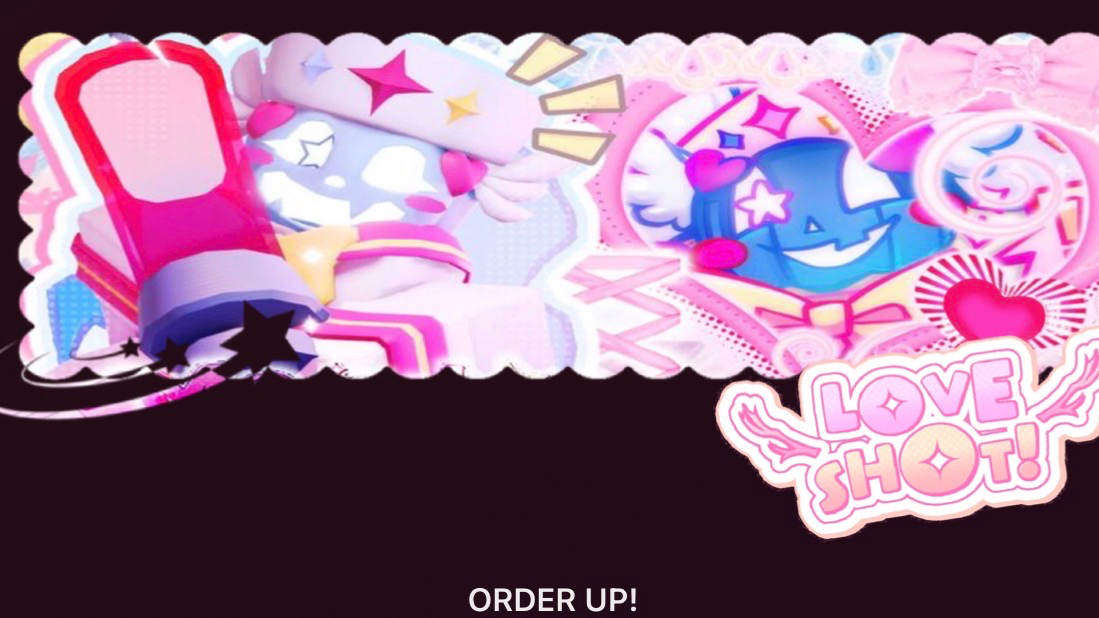
ボットをもっと魅力的にしたいと思ってるんだね :D
まず最初に、TumblrやPinterestなどで、自分のキャラクターと「banner」を検索してみて。個人的にはTwo timeでいくつもり。近いうちにazuretimeのアングストbotを作る予定だからね
次に、バナーを探してね。たいていはゲームや番組などがすでに作ったものを使うけど、もし希望があれば僕がバナーを作ることもできるよ :)
(例)
それから、おなじみのibisPaintを開いて。もしくは頻繁に絵を描くなら、他のお絵描きアプリでもいいよ。個人的には使いやすいからibisPaintを使うつもり ^_^
まず「レイヤー」を押すと、プラスボタンがあるけど、それは後で使うよ。小さなカメラのボタンを押して、ibisPaintにカメラロールへのアクセスを許可したら、画像がきれいに収まるようにサイズを調整してね
次に別のレイヤーを追加して、小さな矢印のボタンを押すよ。これは「クリッピングレイヤー」って呼ばれてるんだ
(クリッピングマスクを押す前に、画像を好きなようにサイズ変更したり、いろいろ調整したりもできるよ。)
それから「結合」を押すと、画像が合成されるよ!
そして最後に、レイヤーの近くにある小さな矢印をクリックして、「画像を保存」を押してね!そうすれば、カメラロールに画像が入って、ボットを最高にイケてる感じにできるよ :D
(同じ画像を再現したい人向けの画像だよ!ほかにもF2Uバナーを配布してる人もいるけど、その人がクレジットを求めているかどうかは必ず確認してね :D)
こういう感じのPFPSには
まず、PinterestやTumblrなどに行って、「Mask overlay」、「Overlay mask」、「PFP mask」などと入力して、気に入ったものを選んでね!
例えばこんな感じ!!
次に、またibisPaintを開いてね!
それから3つの点を押して、「白を透明(色)に」を押してね!!これで白が消えて、画像がちゃんとマスクPFPの中に入るよ
「白を透明に」を押した後、濃い色の四角を押すと、こんな感じになるはずだよ。
ここでもまた、クリッピングマスクを使ってね!
そしてバナーでやった最後の手順を、PFPマスクでもやって、画像を保存すれば、KABOOM、なんてこった!完成だよ :D
(僕が使った画像だよ。)
作成済み 9月20日
更新済み 9月20日
公開済み 9月20日