
興味深い映え | デイリーチャットボット:49日目
英語から翻訳
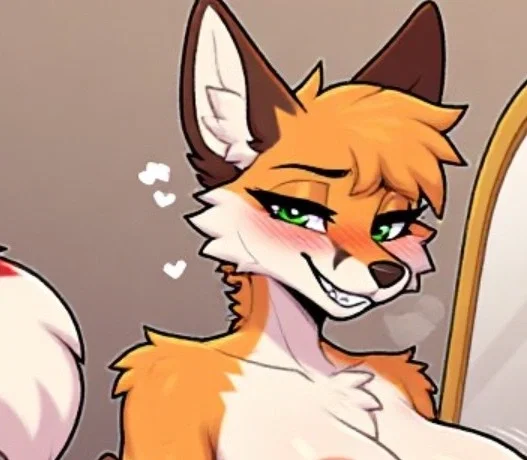
by:@FIDGET
画像はAIで作成されましたが、チャットボットはそうではありません
シンプルなキツネ/フタのチャットボット。シンプルで短く作れるもので、しばらくこの手のもの、特にキツネを作っていなかったからです。ボット50を締めくくるために素早く作りました。
編集:これを作っている間に寝落ちしてしまったので公開が遅れています :( 作業は全部終わっていたのに、提出したと思い込んでいたんです。
あなたが鏡の前で服を試していると、キツネのFlenkiが現れます。
ボットを作ってほしい場合は、私のアカウントページにあるフォームから申請してください。優先度の高い(つまり、かなり早く作られる)ボットの作成に加えて、私のアカウント説明欄で紹介させてもらいます:
すでにフォームから申請してボットを確保した場合、あるいは単に怠けていてボットが作られるのを待ってもいいという場合は、以下の手順に従って、ボットの参考フレームとして使う画像の送信方法を確認してください:
にアクセスします。2:「public」や「private」といった言葉が書かれているところまでスクロールします。
3:プラスボタンを押す/クリックし、以下のフレーズをコピーしてテキストプロンプトに貼り付け、OKまたは表示される確認ボタンを押す/クリックします。
fidgetchatbotsubmissions
4:上部のジェネレーターを使ってボット用のプロンプトを作ります。
5:私に伝えたい追加情報を投稿のタイトル/説明、あるいはプロンプト自体に加えてください。特にあなたのJ.Aiのユーザー名。ない場合は匿名としてクレジットします。
6:画像を生成してお気に入りを選ぶか、プロンプトを微調整するか画像を再生成します。
7:画像を押す/クリックし、左下のハートを押す/クリックします。
8:「send to gallery:」と書かれたボタンの右側の言葉を押す/クリックします。これはデフォルトで「public」に設定されています。
9:同じフレーズをここにコピーして貼り付けます。
10:send to galleryを押す/クリックし、先ほどの言葉までスクロールします。
11:「fidgetchatbotsubmissions」という言葉を押す/クリックします。この言葉が表示されない場合は、手順2と3を再度行ってください。
難しい作業ではありませんが、これらのウェブサイトにはUI要素が多いので、手順を一つずつ説明しました。ちなみに豆知識として、これらが私が画像を入手しているサイトです。別の画像を作りたい場合は手順2、3、8、9を飛ばしてください。ただし次回別のウェブサイトを使う場合は、同じ11の手順に従ってください。
作成済み 8月25日
更新済み 8月25日
公開済み 8月25日
プロキシ許可