
Guide de création d'images de fille-chat
Traduit de l’anglais
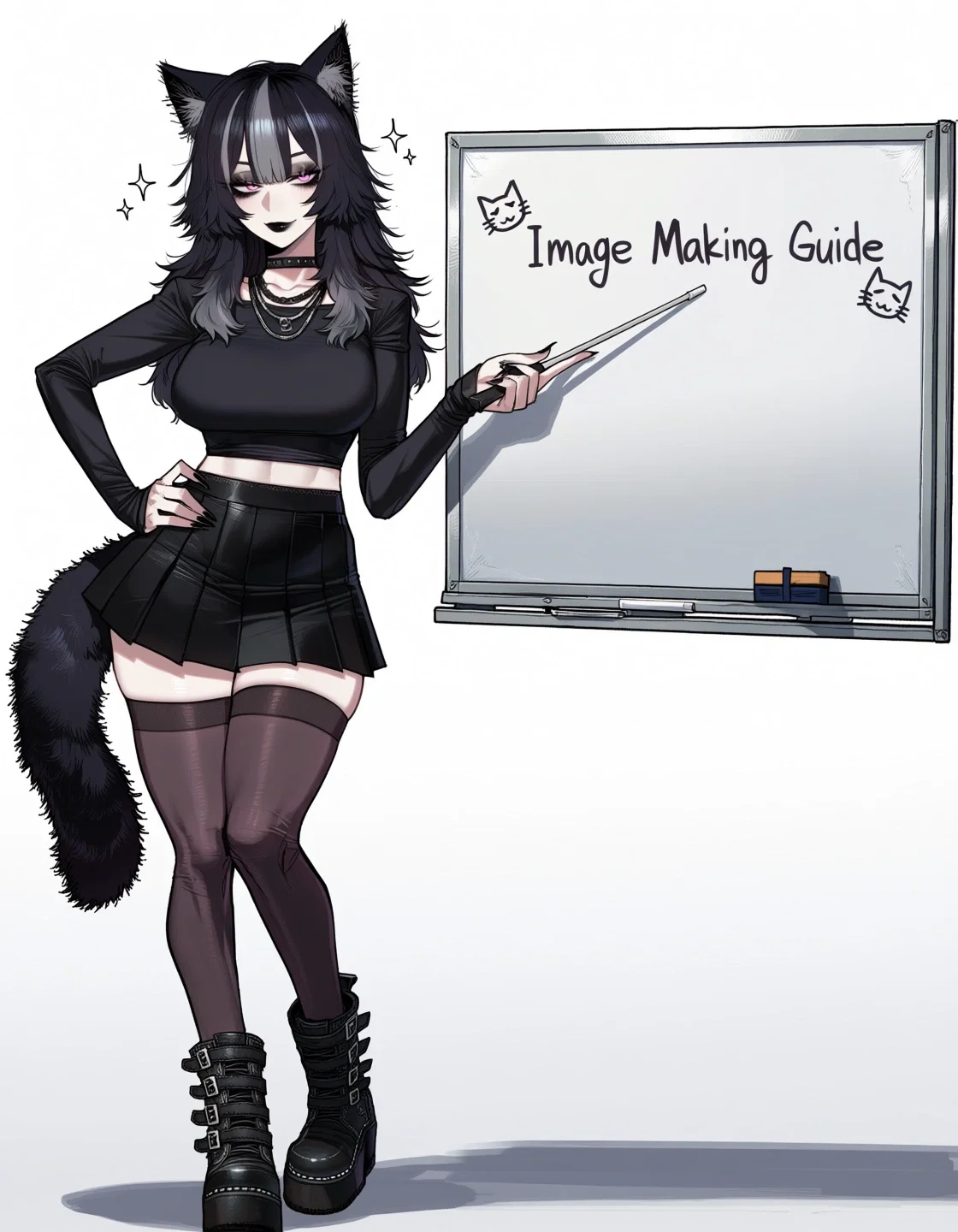
by:@edgycatgirl
Apprenez à faire des images comme moi !
La configuration, comment trouver des modèles et des LoRAs, et comment créer votre première image IA.
1. PRÉREQUIS PRINCIPAUX
Vous n'avez vraiment besoin que de deux choses pour commencer :
Un PC un peu puissant.
Le plus important, c'est votre GPU. Il doit être Nvidia, et une RTX 2060 peut très bien faire l'affaire, mais environ 12 Go de VRAM est l'idéal d'après la doc de ComfyUI.
C'est évident, mais plus votre GPU est puissant, mieux c'est. Personnellement, j'utilise une RTX 5070 Ti avec 16 Go de VRAM.
Téléchargez et installez Stability Matrix.
Je l'appellerai SM pour le reste de ce guide.
Alors, c'est quoi Stability Matrix, au juste ?
Stability Matrix est en gros un gestionnaire et lanceur pour les programmes locaux de génération d'images IA. Au lieu d'installer manuellement Python, les dépendances, les dossiers et chaque programme individuellement, SM s'occupe de la plupart de cette configuration pénible à votre place.
Il peut installer, lancer et mettre à jour des programmes comme ComfyUI, tout en aidant à gérer des choses comme vos modèles et vos LoRAs.
En gros, Stability Matrix, c'est le truc qui garde tout votre bazar de création d'images IA organisé.
Vous pourriez installer ComfyUI manuellement sans lui, mais pour un débutant, je trouve que SM rend tout le processus bien plus facile.
Suivez le guide sur GitHub pour l'installer. C'est super simple :
Et c'est à peu près tout. :)
2. CONFIGURER COMFYUI
Qu'est-ce que ComfyUI ?
Avant de l'installer, vous devriez sans doute savoir ce qu'est réellement ComfyUI.
ComfyUI est le programme que nous allons utiliser pour réellement construire et exécuter notre workflow de génération d'images IA.
Contrairement à certains générateurs d'images IA qui vous donnent juste une case de prompt et un bouton Générer, ComfyUI utilise une interface basée sur des nœuds.
Ces boîtes que vous verrez partout s'appellent des nœuds. Chaque nœud gère une partie différente de la création de l'image. Par exemple, un nœud peut charger votre modèle, un autre contient votre prompt, un autre contrôle la façon dont l'image est générée, et un autre enregistre l'image finie.
Ces nœuds sont connectés entre eux pour créer un workflow. En gros, les nœuds sont les étapes individuelles, et le workflow est l'ensemble de ces étapes reliées ensemble.
Ça peut sembler sacrément intimidant quand vous l'ouvrez pour la première fois, mais ne vous inquiétez pas. Vous n'avez pas besoin de comprendre chaque nœud pour suivre ce guide. Je vous donnerai mon workflow plus tard, donc vous n'aurez pas à en construire un de zéro.
Installer ComfyUI avec SM
Une fois SM installé, cliquez sur Packages, puis cliquez sur Add Package en bas.
Cherchez ComfyUI dans la section Inference :
Cliquez dessus, puis appuyez sur le gros bouton vert Install :
SM se chargera de configurer ComfyUI et ce dont il a besoin pour fonctionner, ce qui est exactement pourquoi nous utilisons SM au lieu de tout faire manuellement.
Lancer ComfyUI
Une fois ComfyUI installé, retournez dans Packages et cliquez sur Launch ici :
Cela démarre ComfyUI sur votre ordinateur. Il y a plusieurs façons d'ouvrir l'interface web à partir d'ici :
Ne vous laissez pas troubler par le côté « web ». Vous exécutez toujours ComfyUI en local sur votre propre PC. L'interface s'ouvre simplement dans votre navigateur web.
Une fois ouverte, vous devriez arriver sur une interface ComfyUI en grande partie vide :
Si vous fixez cette immense grille vide en vous demandant ce que vous êtes censé foutre avec, c'est normal. C'est là que les workflows entrent en jeu.
3. CHARGER MON WORKFLOW
Comme je l'ai mentionné plus haut, un workflow est en gros un tas de nœuds ComfyUI connectés ensemble qui indiquent au programme comment créer votre image.
ComfyUI peut devenir extrêmement compliqué si vous le voulez, mais je ne vais pas expliquer chaque nœud individuellement ni vous guider pour construire un workflow entier de zéro.
Vous n'avez pas besoin de savoir comment construire la voiture avant d'apprendre à la conduire.
À la place, j'ai créé mon propre workflow que vous pouvez télécharger ci-dessous :
Télécharger mon workflow ComfyUI
Une fois que vous avez téléchargé le fichier .json, il vous suffit de le glisser-déposer sur la grille dans ComfyUI. ComfyUI lira le fichier et recréera automatiquement tous les nœuds et connexions de mon workflow.
Vous devriez maintenant voir quelque chose comme ceci :
Des nœuds manquants ?
Vous aurez probablement des boîtes entourées de rouge et recevrez une notification d'erreur comme celle-ci :
Ne paniquez pas. Cela signifie simplement que le workflow utilise des nœuds personnalisés que vous n'avez pas encore installés.
Les nœuds personnalisés sont en gros des pièces supplémentaires de ComfyUI créées par d'autres développeurs qui ajoutent des fonctionnalités que le programme de base n'a pas. Comme mon workflow en utilise certains, vous aurez besoin de ces mêmes nœuds pour que tout fonctionne correctement.
Cliquez sur View Details, puis installez les packs de nœuds manquants listés :
Redémarrez ComfyUI après avoir installé les nœuds manquants. Ils risquent de ne pas fonctionner correctement tant que vous ne l'avez pas redémarré.
Vous aurez probablement encore des erreurs pour des modèles ou LoRAs manquants. C'est normal aussi. Le workflow sait quels fichiers j'utilisais quand je l'ai créé, mais ces fichiers ne sont pas inclus par magie dans le petit fichier .json du workflow.
Il faut donc maintenant récupérer les modèles eux-mêmes.
4. TÉLÉCHARGER LES MODÈLES & LoRAs
C'est ici que nous allons récupérer les modèles et LoRAs que ComfyUI utilise pour créer vos images.
Qu'est-ce qu'un modèle ?
Un modèle, que vous verrez aussi parfois appelé checkpoint, est en gros l'IA principale qui génère votre image.
Si ComfyUI est la machine que nous utilisons, le modèle est la partie qui sait réellement transformer votre prompt en image.
Différents modèles sont entraînés ou ajustés pour produire différents types de résultats. Certains sont conçus pour :
L'anime
Les images réalistes
L'art semi-réaliste
Les illustrations
Des esthétiques spécifiques
Et à peu près tout ce pour quoi les gens décident de les entraîner
Le modèle que vous choisissez a un effet ÉNORME sur l'apparence de votre image finie.
Qu'est-ce qu'un LoRA ?
Un LoRA est bien plus petit qu'un modèle complet et est généralement chargé en même temps que votre modèle principal pour l'influencer vers quelque chose de plus spécifique.
Les LoRAs peuvent être créés pour des choses comme :
Des personnages spécifiques
Des styles artistiques
Des tenues
Des poses
Des morphologies
Des expressions
Des concepts
Et tout un tas d'autres choses
Par exemple, vous pourriez utiliser un modèle anime comme checkpoint principal, puis ajouter un LoRA de personnage pour l'aider à générer fidèlement un personnage spécifique.
Modèle = votre générateur principal.
LoRA = des instructions ou connaissances supplémentaires que vous ajoutez par-dessus.
Vous finirez probablement par en collectionner une chiée. Ne dites pas que je ne vous avais pas prévenu.
Utiliser le navigateur de modèles de Stability Matrix
C'est une autre raison pour laquelle je vous ai fait installer Stability Matrix.
SM dispose d'une bibliothèque de modèles partagée qui aide à garder les choses comme les checkpoints, LoRAs, VAEs et autres fichiers de modèles organisés, au lieu de vous obliger à fouiller manuellement dans une tonne de dossiers de programmes.
Vous pouvez utiliser le Model Browser dans SM pour rechercher et télécharger un tas de ces trucs directement. Personnellement, je récupère la plupart des miens sur CivitAI.
Installer WAI Anima manuellement
La seule exception pénible est le modèle principal que j'utilise, WAI Anima.
Pour une raison quelconque, il ne nous donne actuellement pas une belle option de téléchargement via le Model Browser de SM. :(
Donc pour celui-ci, vous devrez télécharger manuellement trois fichiers :
Le modèle principal WAI Anima
Le text encoder
Le VAE
Téléchargez les trois depuis la page WAI Anima sur CivitAI :
Où vont les fichiers ?
Une fois les trois fichiers téléchargés, ils doivent aller dans les bons dossiers de modèles ComfyUI.
L'emplacement exact de votre dossier Stability Matrix peut différer du mien. Là où vous avez installé SM, trouvez votre package ComfyUI et suivez la même structure de dossiers ci-dessous.
Modèle WAI Anima
waiANIMA_v10Base10.safetensors
C:\PATH_TO_SM\StabilityMatrix-win-x64\Data\Packages\ComfyUI\models\diffusion_models
Text Encoder
qwen_3_06b_base.safetensors
C:\PATH_TO_SM\StabilityMatrix-win-x64\Data\Packages\ComfyUI\models\text_encoders
VAE
qwen_image_vae.safetensors
C:\PATH_TO_SM\StabilityMatrix-win-x64\Data\Packages\ComfyUI\models\vae
Une fois qu'ils sont dans les bons dossiers, actualisez ou redémarrez ComfyUI.
Ces deux nœuds devraient maintenant être corrigés :
Installation des LoRA simplifiée
Bon, maintenant la partie pénible est passée.
Nous pouvons utiliser le Model Browser de Stability Matrix pour installer les LoRAs utilisés par mon workflow. Les quatre nœuds montrés ci-dessous devraient encore être en rouge chez vous :
Retournez dans le Model Browser. Vous pouvez filtrer les résultats par compatibilité de modèle — Anima dans notre cas :
LoRAs utilisés dans mon workflow
Voici les quatre LoRAs que j'utilise dans le workflow et ceux que vous voudrez trouver :
Les télécharger
Par exemple, pour installer les LoRA de détail, cherchez detail dans le Model Browser et trouvez celui montré ci-dessous :
Une fois que vous l'ouvrez, vous verrez qu'il contient plusieurs fichiers. Nous avons besoin à la fois de l'Anima Detailer et du Background Detailer, alors téléchargez les deux :
Puis répétez le même processus de base pour Textify et Light Concepts :
Une fois les quatre LoRAs installés, actualisez ou redémarrez ComfyUI. Les erreurs rouges sur ces nœuds LoRA devraient maintenant avoir disparu.
Et maintenant, vous êtes enfin prêt à créer votre première image.
5. CRÉER VOTRE PREMIÈRE IMAGE
Une fois vos modèles et LoRAs installés, vous êtes prêt à réellement créer quelque chose.
À ce stade, vous devriez avoir :
Stability Matrix installé
ComfyUI installé via Stability Matrix
Mon workflow chargé
Les nœuds personnalisés requis installés
WAI Anima, son text encoder et son VAE installés
Les quatre LoRAs requis installés
Maintenant, nous pouvons enfin passer en revue les parties du workflow dont vous devez réellement vous soucier.
Vous remarquerez que je ne vais pas expliquer chaque détail technique que ComfyUI fait en coulisses. Vous n'en avez pas besoin. Apprenez d'abord ce dont vous avez réellement besoin pour faire des images. Vous pourrez toujours creuser le côté geek plus tard.
Les prompts
Les nœuds de prompt sont juste au milieu du workflow.
Le vert est votre prompt positif — les trucs que vous voulez dans l'image.
Le rouge est votre prompt négatif — les trucs que vous ne voulez pas dans l'image.
Vous pouvez modifier les deux comme vous voulez pour vos propres images. Je ne vais pas vous apprendre les bonnes pratiques de prompt parce que j'en sais foutre rien pour l'instant.
Utiliser les styles intégrés d'Anima
Une petite astuce : Anima a un tas de styles d'artistes intégrés que vous pouvez utiliser dans vos prompts. Personnellement, j'utilise @ratatatat74 très souvent.
Pour en utiliser un, ajoutez simplement le tag d'artiste à votre prompt positif. Par exemple : @artistname
Il y a une tonne de styles différents disponibles, alors amusez-vous avec et trouvez-en un qui vous plaît. Vous pouvez les parcourir via l'Anima Style Explorer ci-dessous :
Parcourir l'Anima Style Explorer
Générer votre première image
Une fois tout configuré, cliquez sur Run en haut à droite de ComfyUI.
Si vous avez tout fait correctement et que vous n'avez pas encore changé le prompt ou les paramètres, il devrait générer la même image de mon OC montrée en haut de ce post.
Si vous avez obtenu une image, félicitations — le plus dur est fait.
Sauvegarder vos images
Pour télécharger une image directement depuis ComfyUI, cliquez sur Assets sur le côté gauche. Trouvez l'image que vous voulez, faites un clic droit dessus, et téléchargez-la.
Gardez à l'esprit : les images affichées dans le panneau Assets peuvent disparaître de là quand vous redémarrez ComfyUI.
Ne vous inquiétez pas — les fichiers d'images réels sont toujours enregistrés sur votre ordinateur.
Vous pouvez trouver les images générées par ce workflow ici :
C:\PATH_TO_SM\StabilityMatrix-win-x64\Data\Packages\ComfyUI\output\anima
Votre chemin exact peut différer selon l'endroit où vous avez installé Stability Matrix.
6. FAITES PLUS D'EFFORTS !
Je vais vous montrer comment je fais les choses.
Je ne vais pas vous tenir par la main à travers chaque problème possible que vous pourriez rencontrer.
Ce guide devrait vous donner tout ce dont vous avez besoin pour commencer, mais la génération d'images IA fait partie de ces choses où vous apprendrez bien plus en le faisant réellement qu'en lisant un guide.
Vous allez installer un truc et il va casser. Vous allez télécharger un LoRA qui a l'air de merde. Vous allez passer vingt minutes à essayer de comprendre pourquoi ComfyUI renvoie une erreur pour finalement réaliser que vous avez oublié un truc débile.
Vous allez faire une image absolument maudite.
Bien. C'est comme ça qu'on apprend.
Googlez l'erreur. Lisez la page GitHub. Fouillez Reddit. Cherchez sur CivitAI. Regardez un tuto. Lisez ce que le créateur du modèle a réellement écrit au lieu de télécharger des trucs à l'aveugle et de vous demander pourquoi ça ne marche pas.
Essayez différents paramètres. Changez votre prompt. Baissez la force du LoRA. Augmentez-la. Essayez un autre modèle. Regardez ce que font les autres et comprenez pourquoi ça marche.
Et quand quelque chose ne marche pas, n'abandonnez pas immédiatement sous prétexte qu'il n'y a pas de guide étape par étape vous disant exactement quel bouton presser ensuite.
Expérimentez. Renseignez-vous. Échouez. Apprenez. Réessayez.
Il n'existe pas un workflow, un modèle, un prompt, un sampler ou un ensemble de paramètres magique qui rendra chaque image parfaite.
Les gens qui font des trucs vraiment bons n'y sont pas arrivés en copiant un workflow et en n'y touchant plus jamais.
Ils ont bidouillé. Beaucoup.
Alors utilisez ce guide comme point de départ, puis commencez à comprendre les choses par vous-même.
Faites un effort. Vous serez surpris de voir à quel point vos trucs s'améliorent.
Créé 25 août
Mis à jour 29 août
Publié 26 août
proxy autorisé