
Guía de creación de imágenes de la chica gato
Traducido del inglés
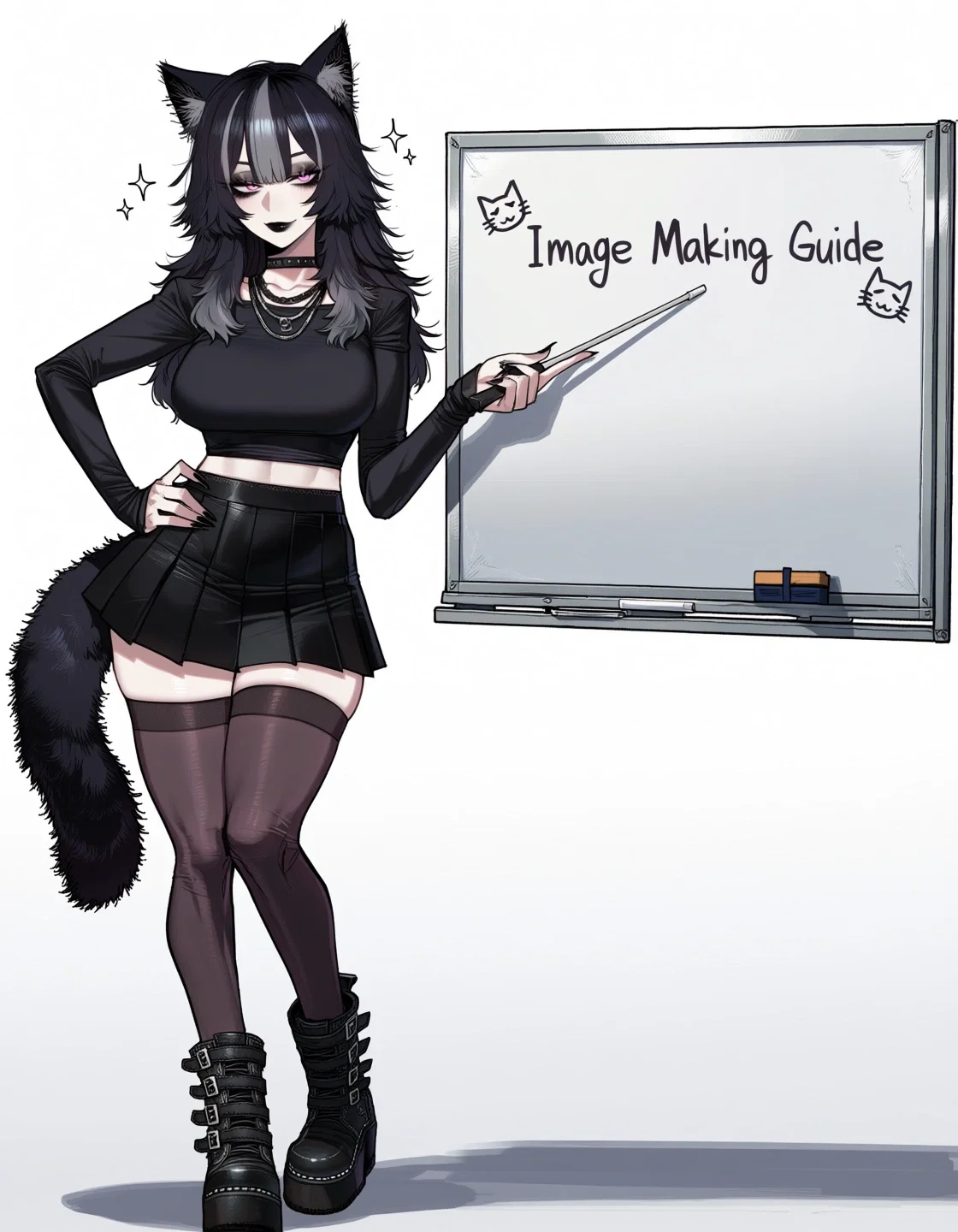
by:@edgycatgirl
¡Aprende a hacer imágenes como yo!
La configuración, cómo encontrar modelos y LoRAs, y cómo hacer tu primera imagen de IA.
1. REQUISITOS PRINCIPALES
En realidad solo necesitas dos cosas para empezar:
Un PC algo potente.
La parte más importante es tu GPU. Tiene que ser Nvidia y algo como una RTX 2060 puede servir perfectamente, pero alrededor de 12 GB de VRAM es lo ideal según la documentación de ComfyUI.
Debería ser obvio, pero cuanto más potente sea tu GPU, mejor. Yo personalmente uso una RTX 5070 Ti con 16 GB de VRAM.
Descarga e instala Stability Matrix.
Lo llamaré SM durante el resto de esta guía.
Entonces, ¿qué es realmente Stability Matrix?
Stability Matrix es básicamente un gestor y lanzador de programas locales de generación de imágenes con IA. En lugar de instalar manualmente Python, dependencias, carpetas y cada programa individual tú mismo, SM se encarga de la mayor parte de esa molesta configuración por ti.
Puede instalar, lanzar y actualizar programas como ComfyUI, además de ayudarte a gestionar cosas como tus modelos y LoRAs.
Básicamente, Stability Matrix es lo que mantiene organizada toda tu mierda de hacer imágenes con IA.
Podrías instalar ComfyUI manualmente sin él, pero para un principiante creo que SM hace que todo el proceso sea mucho más fácil.
Sigue la guía en GitHub para instalarlo. Es súper fácil:
Y eso es básicamente todo. :)
2. CONFIGURAR COMFYUI
¿Qué es ComfyUI?
Antes de instalarlo, probablemente deberías saber qué es realmente ComfyUI.
ComfyUI es el programa que vamos a usar para construir y ejecutar nuestro flujo de trabajo de generación de imágenes con IA.
A diferencia de algunos generadores de imágenes con IA que solo te dan una caja de prompt y un botón de Generar, ComfyUI usa una interfaz basada en nodos.
Esas cajas que verás por todas partes se llaman nodos. Cada nodo se encarga de una parte diferente de hacer la imagen. Por ejemplo, un nodo podría cargar tu modelo, otro contiene tu prompt, otro controla cómo se genera la imagen, y otro guarda la imagen terminada.
Esos nodos se conectan entre sí para crear un flujo de trabajo. Básicamente, los nodos son los pasos individuales, y el flujo de trabajo es todos esos pasos conectados entre sí.
Puede verse intimidante de cojones cuando lo abres por primera vez, pero no te preocupes. No necesitas entender cada nodo para seguir esta guía. Te daré mi flujo de trabajo más adelante, así que no tendrás que construir uno desde cero.
Instalar ComfyUI con SM
Una vez que SM esté instalado, haz clic en Packages, luego haz clic en Add Package en la parte inferior.
Busca ComfyUI bajo la sección Inference:
Haz clic en él, luego pulsa el gran botón verde Install:
SM se encargará de configurar ComfyUI y las cosas que necesita para funcionar, que es exactamente por lo que estamos usando SM en lugar de hacer todo esto manualmente.
Lanzar ComfyUI
Una vez que ComfyUI esté instalado, vuelve a Packages y pulsa Launch aquí:
Esto inicia ComfyUI en tu ordenador. Hay algunas formas diferentes de abrir la interfaz web desde aquí:
No dejes que la parte de "web" te confunda. Sigues ejecutando ComfyUI localmente en tu propio PC. La interfaz simplemente se abre en tu navegador web.
Una vez que se abra, deberías llegar a una interfaz de ComfyUI mayormente vacía:
Si estás mirando la gigante cuadrícula vacía preguntándote qué coño se supone que debes hacer con ella, eso es normal. Ahí es donde entran los flujos de trabajo.
3. CARGAR MI FLUJO DE TRABAJO
Como mencioné arriba, un flujo de trabajo es básicamente un montón de nodos de ComfyUI conectados entre sí que le dicen al programa cómo hacer tu imagen.
ComfyUI puede volverse extremadamente complicado si quieres, pero no voy a explicar cada nodo individual ni guiarte para construir un flujo de trabajo completo desde cero.
No necesitas saber cómo construir el coche antes de aprender a conducirlo.
En su lugar, he hecho mi propio flujo de trabajo que puedes descargar abajo:
Descargar Mi Flujo de Trabajo de ComfyUI
Una vez que hayas descargado el archivo .json, simplemente arrástralo y suéltalo sobre la cuadrícula dentro de ComfyUI. ComfyUI leerá el archivo y recreará automáticamente todos los nodos y conexiones de mi flujo de trabajo.
Ahora deberías ver algo como esto:
¿Faltan Nodos?
Probablemente tendrás algunas cajas delineadas en rojo y recibirás una notificación de error como esta:
No entres en pánico. Esto solo significa que el flujo de trabajo usa algunos nodos personalizados que aún no tienes instalados.
Los nodos personalizados son básicamente piezas extra de ComfyUI hechas por otros desarrolladores que añaden funciones que el programa base no tiene. Como mi flujo de trabajo usa algunos de ellos, necesitarás esos mismos nodos para que todo funcione correctamente.
Haz clic en View Details, luego instala los paquetes de nodos faltantes que enumera:
Reinicia ComfyUI después de instalar los nodos faltantes. Puede que no funcionen correctamente hasta que lo hayas reiniciado.
Probablemente todavía tendrás errores por modelos o LoRAs faltantes. Eso también es normal. El flujo de trabajo sabe qué archivos estaba usando yo cuando lo creé, pero esos archivos no vienen mágicamente incluidos dentro del pequeño archivo .json del flujo de trabajo.
Así que ahora necesitamos conseguir los modelos reales.
4. DESCARGAR MODELOS & LoRAs
Aquí es donde conseguiremos los modelos y LoRAs reales que ComfyUI usa para hacer tus imágenes.
¿Qué es un Modelo?
Un modelo, que a veces también verás llamado checkpoint, es básicamente la IA principal que genera tu imagen.
Si ComfyUI es la máquina que estamos usando, el modelo es la parte que realmente sabe cómo convertir tu prompt en una imagen.
Diferentes modelos están entrenados o ajustados para producir diferentes tipos de resultados. Algunos están diseñados en torno a:
Anime
Imágenes realistas
Arte semirrealista
Ilustraciones
Estéticas específicas
Y básicamente cualquier otra cosa para la que la gente decida entrenarlos
El modelo que elijas tiene un efecto ENORME en cómo se ve tu imagen terminada.
¿Qué es un LoRA?
Un LoRA es mucho más pequeño que un modelo completo y normalmente se carga junto a tu modelo principal para influirlo hacia algo más específico.
Los LoRAs se pueden hacer para cosas como:
Personajes específicos
Estilos de arte
Atuendos
Poses
Tipos de cuerpo
Expresiones
Conceptos
Y un montón de otras cosas
Por ejemplo, podrías usar un modelo de anime como tu checkpoint principal y luego añadir un LoRA de personaje para ayudarlo a generar con precisión un personaje específico.
Modelo = tu generador principal.
LoRA = instrucciones o conocimiento extra que añades encima.
Probablemente acabarás coleccionando un montón de estos. No digas que no te avisé.
Usar el Navegador de Modelos de Stability Matrix
Esta es otra razón por la que te hice instalar Stability Matrix.
SM tiene una biblioteca de modelos compartida que ayuda a mantener organizadas cosas como checkpoints, LoRAs, VAEs y otros archivos de modelos en lugar de hacerte buscar manualmente por un montón de carpetas de programas diferentes.
Puedes usar el Model Browser dentro de SM para buscar y descargar un montón de estas cosas directamente. Yo personalmente consigo la mayoría de los míos de CivitAI.
Instalar WAI Anima Manualmente
La única excepción molesta es el modelo principal que uso, WAI Anima.
Por alguna razón, actualmente no nos da una opción de descarga agradable a través del Model Browser de SM. :(
Así que para este, tendrás que descargar manualmente tres archivos:
El modelo principal WAI Anima
El text encoder
El VAE
Descarga los tres desde la página de WAI Anima en CivitAI:
¿Dónde Van los Archivos?
Una vez que los tres archivos estén descargados, necesitan ir en las carpetas de modelos correctas de ComfyUI.
La ubicación exacta de tu carpeta de Stability Matrix puede ser diferente a la mía. Donde sea que hayas instalado SM, encuentra tu paquete de ComfyUI y sigue la misma estructura de carpetas de abajo.
Modelo WAI Anima
waiANIMA_v10Base10.safetensors
C:\PATH_TO_SM\StabilityMatrix-win-x64\Data\Packages\ComfyUI\models\diffusion_models
Text Encoder
qwen_3_06b_base.safetensors
C:\PATH_TO_SM\StabilityMatrix-win-x64\Data\Packages\ComfyUI\models\text_encoders
VAE
qwen_image_vae.safetensors
C:\PATH_TO_SM\StabilityMatrix-win-x64\Data\Packages\ComfyUI\models\vae
Una vez que estén en las carpetas correctas, actualiza o reinicia ComfyUI.
Estos dos nodos ahora deberían estar arreglados:
Instalación de LoRA Simplificada
Bien, ahora la parte molesta está fuera del camino.
Podemos usar el Navegador de Modelos de Stability Matrix para instalar los LoRAs usados por mi flujo de trabajo. Los cuatro nodos mostrados abajo todavía deberían estar en rojo para ti:
Vuelve al Model Browser. Puedes filtrar los resultados por compatibilidad de modelo — Anima en nuestro caso:
LoRAs Usados en Mi Flujo de Trabajo
Estos son los cuatro LoRAs que uso en el flujo de trabajo y los que querrás encontrar:
Descargarlos
Por ejemplo, para instalar los LoRAs de detalle, busca detail en el Model Browser y encuentra el que se muestra abajo:
Una vez que lo abras, verás que contiene múltiples archivos. Necesitamos tanto el Anima Detailer como el Background Detailer, así que descarga ambos:
Luego repite el mismo proceso básico para Textify y Light Concepts:
Una vez que los cuatro LoRAs estén instalados, actualiza o reinicia ComfyUI. Los errores rojos en esos nodos de LoRA ahora deberían haber desaparecido.
Y ahora finalmente estás listo para hacer tu primera imagen.
5. HACER TU PRIMERA IMAGEN
Una vez que tus modelos y LoRAs estén instalados, estás listo para hacer algo de verdad.
En este punto deberías tener:
Stability Matrix instalado
ComfyUI instalado a través de Stability Matrix
Mi flujo de trabajo cargado
Los nodos personalizados requeridos instalados
WAI Anima, su text encoder y su VAE instalados
Los cuatro LoRAs requeridos instalados
Ahora finalmente podemos repasar las partes del flujo de trabajo que realmente te importan.
Notarás que no voy a explicar cada cosa técnica que ComfyUI está haciendo entre bastidores. No lo necesitas. Aprende primero lo que realmente necesitas para hacer imágenes. Siempre puedes profundizar en la mierda de frikis después.
Los Prompts
Los nodos de prompt están justo en el medio del flujo de trabajo.
El verde es tu prompt positivo — las cosas que quieres en la imagen.
El rojo es tu prompt negativo — las cosas que no quieres en la imagen.
Puedes editar ambos como quieras para tus propias imágenes. No voy a enseñarte las mejores prácticas de prompts porque ni puta idea de ellas todavía.
Usar los Estilos Integrados de Anima
Un pequeño consejo: Anima tiene un montón de estilos de artistas integrados que puedes usar en tus prompts. Yo personalmente uso @ratatatat74 mucho.
Para usar uno, solo añade la etiqueta del artista a tu prompt positivo. Por ejemplo: @artistname
Hay un montón de estilos diferentes disponibles, así que juega con ellos y encuentra uno que te guste. Puedes explorarlos usando el Anima Style Explorer de abajo:
Explorar el Anima Style Explorer
Genera Tu Primera Imagen
Una vez que todo esté configurado, pulsa Run en la esquina superior derecha de ComfyUI.
Si hiciste todo correctamente y aún no has cambiado el prompt ni los ajustes, debería generar la misma imagen de mi OC mostrada al principio de esta publicación.
Si obtuviste una imagen, felicidades — la parte difícil ya pasó.
Guardar Tus Imágenes
Para descargar una imagen directamente desde ComfyUI, haz clic en Assets en el lado izquierdo. Encuentra la imagen que quieres, haz clic derecho en ella y descárgala.
Ten en cuenta: las imágenes mostradas en el panel de Assets pueden desaparecer de ahí cuando reinicies ComfyUI.
No te preocupes — los archivos de imagen reales siguen guardados en tu ordenador.
Puedes encontrar las imágenes generadas por este flujo de trabajo aquí:
C:\PATH_TO_SM\StabilityMatrix-win-x64\Data\Packages\ComfyUI\output\anima
Tu ruta exacta puede ser diferente dependiendo de dónde instalaste Stability Matrix.
6. ¡ESFUÉRZATE MÁS!
Voy a mostrarte cómo hago las cosas.
No voy a tomarte de la mano por cada posible problema que puedas encontrar.
Esta guía debería darte todo lo que necesitas para empezar, pero la generación de imágenes con IA es una de esas cosas en las que aprenderás mucho más haciéndolo que leyendo una guía.
Vas a instalar algo y se va a romper. Vas a descargar un LoRA que se ve como una mierda. Vas a pasar veinte minutos intentando averiguar por qué ComfyUI lanza un error solo para darte cuenta de que olvidaste algo estúpido.
Vas a hacer una imagen que se vea absolutamente maldita.
Bien. Así es como se aprende.
Busca el error en Google. Lee la página de GitHub. Revisa Reddit. Busca en CivitAI. Mira un tutorial. Lee lo que el creador del modelo realmente escribió en lugar de descargar mierda a ciegas y preguntarte por qué no funciona.
Prueba ajustes diferentes. Cambia tu prompt. Baja la fuerza del LoRA. Súbela. Prueba otro modelo. Mira lo que hacen otras personas y descubre por qué funciona.
Y cuando algo no funcione, no te rindas inmediatamente porque no haya una guía paso a paso que te diga exactamente qué botón pulsar después.
Experimenta. Investiga. Falla. Aprende. Inténtalo de nuevo.
No hay un flujo de trabajo, modelo, prompt, sampler o conjunto de ajustes mágico que vaya a hacer perfecta cada imagen.
La gente que hace cosas realmente buenas no llegó ahí copiando un flujo de trabajo y sin tocar nunca nada.
Lo estuvieron trasteando. Mucho.
Así que usa esta guía como punto de partida, y luego empieza a averiguar las cosas por ti mismo.
Pon algo de esfuerzo. Te sorprenderá lo mucho que mejora tu mierda.
Creado 25 ago
Actualizado 29 ago
Publicado 26 ago
proxy permitido