
Eine interessante Spiegelung | Täglicher Chatbot: Tag 49
Aus dem Englischen übersetzt
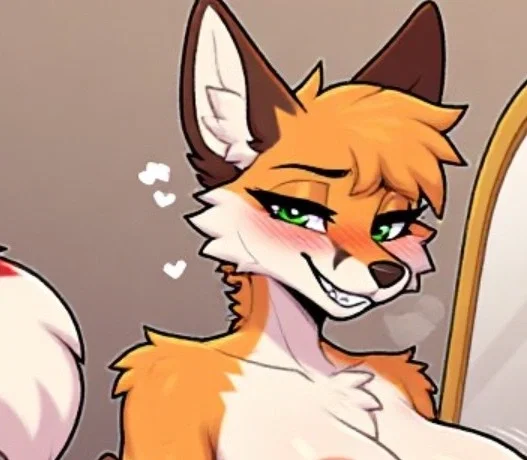
by:@FIDGET
DAS BILD WURDE MIT KI ERSTELLT, DER CHATBOT JEDOCH NICHT
Einfacher Fuchs-/Futa-Chatbot, zum einen, weil es etwas Einfaches und Kurzes ist, das ich machen kann, und zum anderen, weil es eine Weile her ist, seit ich eines dieser beiden Dinge hatte, besonders Füchse. Schnell gemacht, damit ich Bot 50 abschließen kann.
Bearbeitung: Ich bin verdammt noch mal ohnmächtig geworden, während ich das gemacht habe, deshalb erscheint es verspätet :( Die ganze Arbeit war erledigt, aber ich dachte, ich hätte es eingereicht, obwohl ich es nicht hatte.
DAS VOLLSTÄNDIGE BILD FINDEST DU HIER
Du standest vor deinem Spiegel und hast Outfits anprobiert, als Flenki der Fuchs auftaucht.
Wenn du einen Bot erstellt haben möchtest, dann fülle bitte das Formular auf meiner Kontoseite aus, um sowohl einen Bot mit hoher Priorität erstellen zu lassen, also sehr bald, als auch einen Shoutout in meiner Kontobeschreibung zu erhalten:
Wenn du das Formular bereits ausgefüllt und deinen Bot beansprucht hast oder anderweitig einfach faul bist und es okay findest, auf die Erstellung des Bots zu warten, dann folge den Anweisungen unten, um zu erfahren, wie du ein Bild einreichen kannst, das ich als Referenzrahmen für einen Bot verwenden kann:
1: Besuche entweder diese Website oder diese Website
2: Scrolle nach unten zu der Stelle, wo Wörter wie „öffentlich“ und „privat“ stehen
3: Drücke/klicke auf die Plus-Schaltfläche, dann kopiere den folgenden Satz und füge ihn in die Textaufforderung ein, dann drücke/klicke auf OK oder welche Bestätigung auch erscheint
fidgetchatbotsubmissions
4: Erstelle eine Aufforderung für den Bot mit dem Generator oben
5: Füge alle zusätzlichen Informationen, die du mir mitteilen möchtest, in den Titel/die Beschreibung des Beitrags ein, oder sogar in die Aufforderung selbst, besonders deinen J.Ai-Benutzernamen, sonst werde ich dich als Anonymous nennen
6: Generiere die Bilder und wähle dein Lieblingsbild aus, oder ändere die Aufforderung bzw. generiere die Bilder neu
7: Drücke/klicke auf das Bild und dann auf das Herz in der unteren linken Ecke
8: Drücke/klicke auf das Wort rechts neben der Schaltfläche mit der Aufschrift „An Galerie senden:“, die standardmäßig auf „öffentlich“ eingestellt ist
9: Kopiere denselben Satz und füge ihn hier ein
10: Drücke/klicke auf An Galerie senden und scrolle nach unten zu den Wörtern von vorhin
11: Drücke/klicke auf die Wörter „fidgetchatbotsubmissions“; wenn diese Wörter nicht erscheinen, befolge erneut die Schritte 2 und 3
Es ist kein schwieriger Prozess, aber ich habe ihn Schritt für Schritt erklärt, weil es auf diesen Websites viel UI-Kram gibt. Und als Fun Fact: Das sind die Seiten, von denen ich meine Bilder bekomme. Wenn du ein weiteres Bild erstellen möchtest, überspringst du die Schritte 2, 3, 8 und 9, es sei denn, du verwendest beim nächsten Mal die andere Website – dann befolge dieselben 11 Anweisungen.
Erstellt 25. Aug.
Aktualisiert 25. Aug.
Veröffentlicht 25. Aug.
Proxy erlaubt